<?xml version="1.0" encoding="UTF-8"?><rss version="2.0"
	xmlns:content="http://purl.org/rss/1.0/modules/content/"
	xmlns:wfw="http://wellformedweb.org/CommentAPI/"
	xmlns:dc="http://purl.org/dc/elements/1.1/"
	xmlns:atom="http://www.w3.org/2005/Atom"
	xmlns:sy="http://purl.org/rss/1.0/modules/syndication/"
	xmlns:slash="http://purl.org/rss/1.0/modules/slash/"
	>

<channel>
	<title>「phonto」タグの記事一覧うずらブログ</title>
	<atom:link href="https://kodukaiblog.com/tag/phonto/feed/" rel="self" type="application/rss+xml" />
	<link>https://kodukaiblog.com</link>
	<description></description>
	<lastBuildDate>Sun, 07 Jul 2024 07:34:31 +0000</lastBuildDate>
	<language>ja</language>
	<sy:updatePeriod>
	hourly	</sy:updatePeriod>
	<sy:updateFrequency>
	1	</sy:updateFrequency>
	<generator>https://wordpress.org/?v=7.0</generator>

<image>
	<url>https://kodukaiblog.com/wp-content/uploads/2022/01/cropped-d160a53f71104dc4e5ed3c300ba3ba79-1-1-32x32.png</url>
	<title>「phonto」タグの記事一覧うずらブログ</title>
	<link>https://kodukaiblog.com</link>
	<width>32</width>
	<height>32</height>
</image> 
<atom:link rel="hub" href="https://pubsubhubbub.appspot.com"/>
<atom:link rel="hub" href="https://pubsubhubbub.superfeedr.com"/>
<atom:link rel="hub" href="https://websubhub.com/hub"/>
<atom:link rel="self" href="https://kodukaiblog.com/tag/phonto/feed/"/>
	<item>
		<title>【メルカリ】簡単に写真を正方形に！文字入れにもおすすめの無料加工アプリPhontoの使い方を徹底解説</title>
		<link>https://kodukaiblog.com/how-to-phonto/</link>
					<comments>https://kodukaiblog.com/how-to-phonto/#respond</comments>
		
		<dc:creator><![CDATA[うずら]]></dc:creator>
		<pubDate>Sat, 27 Jan 2024 02:26:45 +0000</pubDate>
				<category><![CDATA[メルカリで売る]]></category>
		<category><![CDATA[加工アプリ]]></category>
		<category><![CDATA[phonto]]></category>
		<guid isPermaLink="false">https://kodukaiblog.com/?p=11542</guid>

					<description><![CDATA[このような悩みを解決します。 写真を正方形にしたり、簡単な文字入れなら無料の写真加工アプリ「Phonto」がかなり便利です。 自分は仕事柄（動画制作歴10年以上）、さまざまな写真加工アプリをテスト。 という方には、Pho [&#8230;]]]></description>
										<content:encoded><![CDATA[
<div class="wp-block-sbd-list is-style-sbd-list-blue"><ul class="sbd-list sbd-list-border">
<li>撮った写真を正方形に変えたい</li>


<li>簡単に写真に文字を入れたい</li>
</ul></div>


<p class="wp-block-paragraph">このような悩みを解決します。</p>


<div class="wp-block-sbd-balloon sbd-balloon sbd-balloon--id-1 sbd-balloon--border sbd-balloon--l sbd-balloon--blue block-box"><div class="sbd-balloon__profile"><figure class="sbd-balloon__icon"><img decoding="async" src="https://kodukaiblog.com/wp-content/uploads/2022/01/cropped-d160a53f71104dc4e5ed3c300ba3ba79-1-150x150.png" alt="うずら" class="sbd-balloon__img"/></figure><div class="sbd-balloon__name">うずら</div></div><div class="sbd-balloon__text-box sbd-inner-block-init">
<p class="wp-block-paragraph">こんにちは！メルカリ歴5年のうずらと言います</p>
</div></div>


<p class="wp-block-paragraph">写真を正方形にしたり、簡単な文字入れなら無料の写真加工アプリ<span class="sbd-text-bg-yellow">「</span><span class="sbd-text-bg-yellow">P</span><span class="sbd-text-bg-yellow">honto」がかなり便利</span>です。</p>


<div class="wp-block-sbd-background-block-title sbd-bg-color sbd-inner-block-init is-style-gray">
<div class="wp-block-sbd-heading"><p>Phontoの特徴</p></div>


<div class="wp-block-sbd-list is-style-sbd-list-blue"><ul class="sbd-list sbd-list-noborder">
<li>ワンタッチで写真を正方形にできる</li>


<li>簡単に写真に文字を入れられる</li>


<li>フォント（書体）が400種類以上</li>


<li>自分の好きなフォントも追加できる</li>


<li>写真を枠に入れるのも簡単にできる</li>
</ul></div>
</div>


<p class="wp-block-paragraph">自分は仕事柄（動画制作歴10年以上）、さまざまな写真加工アプリをテスト。</p>


<div class="wp-block-sbd-balloon sbd-balloon sbd-balloon--id-1 sbd-balloon--border sbd-balloon--l sbd-balloon--orange block-box"><div class="sbd-balloon__profile"><figure class="sbd-balloon__icon"><img decoding="async" src="https://kodukaiblog.com/wp-content/uploads/2022/11/b4bfa21929645af7e62c95d6c6a1f7b1-150x150.png" alt="メルカリユーザー" class="sbd-balloon__img"/></figure><div class="sbd-balloon__name">メルカリユーザー</div></div><div class="sbd-balloon__text-box sbd-inner-block-init">
<p class="wp-block-paragraph">簡単に写真加工をしたい！</p>
</div></div>


<p class="wp-block-paragraph">という方には、Phontoはかなりおすすめです。</p>


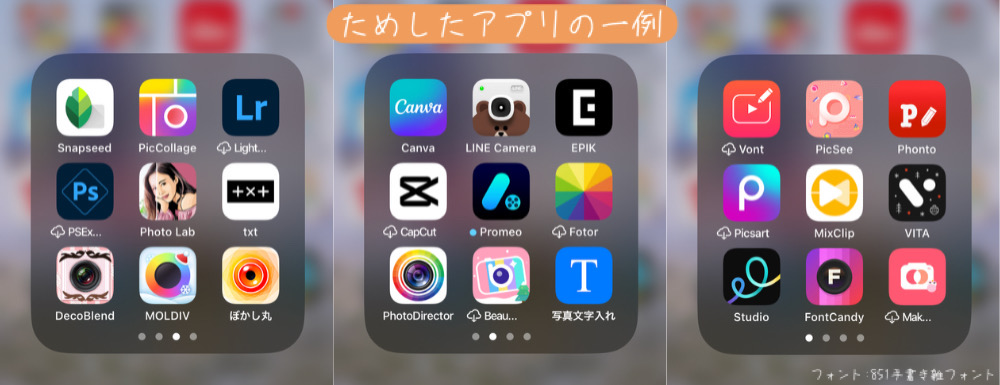
<p class="has-text-align-center wp-block-paragraph">▼使用したアプリの例▼</p>


<div class="wp-block-image">
<figure class="aligncenter size-full"><img fetchpriority="high" decoding="async" width="1000" height="385" src="https://kodukaiblog.com/wp-content/uploads/2022/12/fd92f2617f889fe9d7f9d8ceb260e48f.jpg" alt="試したアプリの例" class="wp-image-5493" srcset="https://kodukaiblog.com/wp-content/uploads/2022/12/fd92f2617f889fe9d7f9d8ceb260e48f.jpg 1000w, https://kodukaiblog.com/wp-content/uploads/2022/12/fd92f2617f889fe9d7f9d8ceb260e48f-300x116.jpg 300w, https://kodukaiblog.com/wp-content/uploads/2022/12/fd92f2617f889fe9d7f9d8ceb260e48f-768x296.jpg 768w" sizes="(max-width: 1000px) 100vw, 1000px" /></figure>
</div>


<p class="wp-block-paragraph">この記事では写真加工アプリ「Phonto」の使い方について解説。</p>


<p class="wp-block-paragraph">できる限り<span class="sbd-text-bold">丁寧に</span>、<span class="sbd-text-bold">わかりやすく説明</span>していますので、ぜひ参考にしてください。</p>


<p class="has-text-align-center wp-block-paragraph">▼ダウンロードがまだの方はこちらから▼</p>


<div id="appreach-box" style="text-align: left;"><img decoding="async" id="appreach-image" src="https://is1-ssl.mzstatic.com/image/thumb/Purple116/v4/b1/82/d4/b182d454-0865-5c45-c20a-584ff24d6073/AppIcon-0-0-1x_U007emarketing-0-4-0-85-220.png/512x512bb.jpg" alt="Phonto 写真文字入れ" style="float: left; margin: 10px; width: 25%; max-width: 120px; border-radius: 10%;"><div class="appreach-info" style="margin: 10px;"><div id="appreach-appname">Phonto 写真文字入れ</div><div id="appreach-developer" style="font-size: 80%; display: inline-block;">開発元:<span id="appreach-developerurl">youthhr</span></div><div id="appreach-price" style="font-size: 80%; display: inline-block;">無料</div><div class="appreach-powered" style="font-size: 80%; display: inline-block;">posted with<a href="https://mama-hack.com/app-reach/" title="アプリーチ" target="_blank" rel="nofollow noopener">アプリーチ</a></div><div class="appreach-links" style="float: left;"><div id="appreach-itunes-link" style="display: inline-block;"><a id="appreach-itunes" href="https://apps.apple.com/jp/app/phonto-%25E5%2586%2599%25E7%259C%259F%25E6%2596%2587%25E5%25AD%2597%25E5%2585%25A5%25E3%2582%258C/id438429273?uo=4" rel="nofollow"><img decoding="async" src="https://nabettu.github.io/appreach/img/itune_ja.svg" style="height: 40px; width: 135px;"></a></div><div id="appreach-gplay-link" style="display: inline-block;"><a id="appreach-gplay" href="https://play.google.com/store/apps/details?id=com.youthhr.phonto" rel="nofollow"><img decoding="async" src="https://nabettu.github.io/appreach/img/gplay_ja.png" style="height: 40px; width: 134.5px;"></a></div></div></div><div class="appreach-footer" style="margin-bottom: 10px; clear: left;"></div></div>


<script async="" src="https://pagead2.googlesyndication.com/pagead/js/adsbygoogle.js?client=ca-pub-1900676523850011" crossorigin="anonymous"></script>
<!-- ディスプレイ2 -->
<ins class="adsbygoogle" style="display:block" data-ad-client="ca-pub-1900676523850011" data-ad-slot="8452346647" data-ad-format="auto" data-full-width-responsive="true"></ins>
<script>
     (adsbygoogle = window.adsbygoogle || []).push({});
</script>


<div class="wp-block-sbd-list is-style-sbd-list-blue"><ul class="sbd-list sbd-list-noborder">
<li></li>
</ul></div>


<h2 class="wp-block-heading jinr-heading d--bold" id="001">【無料アプリPhontoの使い方】メルカリの写真をワンタッチで正方形に</h2>


<figure class="wp-block-image size-full"><img decoding="async" width="1000" height="571" src="https://kodukaiblog.com/wp-content/uploads/2024/01/8da9b84dd5f31f3af671d6c18d046501.jpg" alt="【無料アプリphontoの使い方】メルカリ用の写真をワンタッチで正方形に" class="wp-image-11551" srcset="https://kodukaiblog.com/wp-content/uploads/2024/01/8da9b84dd5f31f3af671d6c18d046501.jpg 1000w, https://kodukaiblog.com/wp-content/uploads/2024/01/8da9b84dd5f31f3af671d6c18d046501-300x171.jpg 300w, https://kodukaiblog.com/wp-content/uploads/2024/01/8da9b84dd5f31f3af671d6c18d046501-768x439.jpg 768w" sizes="(max-width: 1000px) 100vw, 1000px" /></figure>


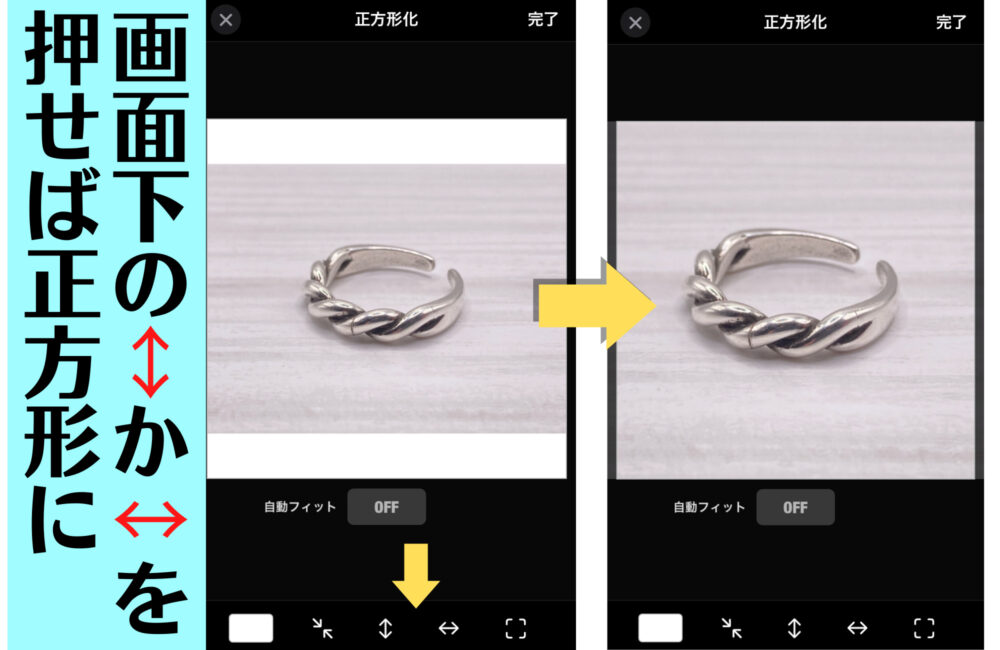
<p class="wp-block-paragraph">Photoはメルカリ用の写真をワンタッチで正方形にできるのも便利な点です。</p>


<div class="wp-block-sbd-balloon sbd-balloon sbd-balloon--id-1 sbd-balloon--border sbd-balloon--l sbd-balloon--blue block-box"><div class="sbd-balloon__profile"><figure class="sbd-balloon__icon"><img decoding="async" src="https://kodukaiblog.com/wp-content/uploads/2022/01/cropped-d160a53f71104dc4e5ed3c300ba3ba79-1-150x150.png" alt="うずら" class="sbd-balloon__img"/></figure><div class="sbd-balloon__name">うずら</div></div><div class="sbd-balloon__text-box sbd-inner-block-init">
<p class="wp-block-paragraph">メルカリの写真は正方形が基本</p>
</div></div>


<div class="wp-block-sbd-background-block-title sbd-bg-color sbd-inner-block-init is-style-gray">
<div class="wp-block-sbd-heading"><p>写真を正方形にする手順</p></div>


<div class="wp-block-sbd-list is-style-sbd-list-blue"><ol class="sbd-list sbd-list-noborder">
<li>アプリを起動し、画面下の「カメラマーク」から「写真アルバム」を選択</li>


<li>正方形にしたい写真を選び、画面右上の四角いマークを選択 ※完了ボタンの横</li>


<li>画面下の「↕︎」もしくは「↔︎」を選択すると写真が正方形に</li>
</ol></div>
</div>


<div class="wp-block-image">
<figure data-wp-context="{&quot;imageId&quot;:&quot;6a328c9ec9f34&quot;}" data-wp-interactive="core/image" data-wp-key="6a328c9ec9f34" class="aligncenter size-full wp-lightbox-container"><img decoding="async" width="1000" height="650" data-wp-class--hide="state.isContentHidden" data-wp-class--show="state.isContentVisible" data-wp-init="callbacks.setButtonStyles" data-wp-on--click="actions.showLightbox" data-wp-on--load="callbacks.setButtonStyles" data-wp-on--pointerdown="actions.preloadImage" data-wp-on--pointerenter="actions.preloadImageWithDelay" data-wp-on--pointerleave="actions.cancelPreload" data-wp-on-window--resize="callbacks.setButtonStyles" src="https://kodukaiblog.com/wp-content/uploads/2022/04/39f170f1fbff20405872a67492c8f9c9.jpg" alt="正方形にする手順" class="wp-image-2615" style="object-fit:cover" srcset="https://kodukaiblog.com/wp-content/uploads/2022/04/39f170f1fbff20405872a67492c8f9c9.jpg 1000w, https://kodukaiblog.com/wp-content/uploads/2022/04/39f170f1fbff20405872a67492c8f9c9-300x195.jpg 300w, https://kodukaiblog.com/wp-content/uploads/2022/04/39f170f1fbff20405872a67492c8f9c9-1024x666.jpg 1024w, https://kodukaiblog.com/wp-content/uploads/2022/04/39f170f1fbff20405872a67492c8f9c9-768x499.jpg 768w, https://kodukaiblog.com/wp-content/uploads/2022/04/39f170f1fbff20405872a67492c8f9c9-1536x998.jpg 1536w" sizes="(max-width: 1000px) 100vw, 1000px" /><button
			class="lightbox-trigger"
			type="button"
			aria-haspopup="dialog"
			data-wp-bind--aria-label="state.thisImage.triggerButtonAriaLabel"
			data-wp-init="callbacks.initTriggerButton"
			data-wp-on--click="actions.showLightbox"
			data-wp-style--right="state.thisImage.buttonRight"
			data-wp-style--top="state.thisImage.buttonTop"
		>
			<svg xmlns="http://www.w3.org/2000/svg" width="12" height="12" fill="none" viewBox="0 0 12 12">
				<path fill="#fff" d="M2 0a2 2 0 0 0-2 2v2h1.5V2a.5.5 0 0 1 .5-.5h2V0H2Zm2 10.5H2a.5.5 0 0 1-.5-.5V8H0v2a2 2 0 0 0 2 2h2v-1.5ZM8 12v-1.5h2a.5.5 0 0 0 .5-.5V8H12v2a2 2 0 0 1-2 2H8Zm2-12a2 2 0 0 1 2 2v2h-1.5V2a.5.5 0 0 0-.5-.5H8V0h2Z" />
			</svg>
		</button></figure>
</div>


<p class="wp-block-paragraph">スマホの写真機能でも正方形にはできますが、たとえばiPhoneだと</p>


<div class="wp-block-sbd-list is-style-sbd-list-blue"><ol class="sbd-list sbd-list-noborder">
<li>写真を選び、右上の「編集」を選択</li>


<li>画面下の「切り抜き」を選択</li>


<li>画面上の「サイズ変更ボタン」を選択</li>


<li>画面下の「スクエア」を選択</li>
</ol></div>


<p class="wp-block-paragraph">という、ひと手間多い工程に。</p>


<p class="wp-block-paragraph">ちょっとした差ですが、工程が減るので写真を正方形にするならPhontoがおすすめです。</p>


<p class="wp-block-paragraph">&gt;&gt;関連記事：<a href="https://kodukaiblog.com/photo-size-square/" target="_blank" rel="noreferrer noopener">メルカリの写真が正方形以外だと売れにくくなる理由</a></p>


<h2 class="wp-block-heading jinr-heading d--bold" id="002">【無料アプリPhontoの使い方】メルカリの写真に文字を入れる</h2>


<div class="wp-block-image">
<figure class="aligncenter size-full"><img decoding="async" width="1000" height="750" src="https://kodukaiblog.com/wp-content/uploads/2022/04/phonto.jpg" alt="" class="wp-image-2599" srcset="https://kodukaiblog.com/wp-content/uploads/2022/04/phonto.jpg 1000w, https://kodukaiblog.com/wp-content/uploads/2022/04/phonto-300x225.jpg 300w, https://kodukaiblog.com/wp-content/uploads/2022/04/phonto-1024x768.jpg 1024w, https://kodukaiblog.com/wp-content/uploads/2022/04/phonto-768x576.jpg 768w, https://kodukaiblog.com/wp-content/uploads/2022/04/phonto-1536x1152.jpg 1536w" sizes="(max-width: 1000px) 100vw, 1000px" /></figure>
</div>


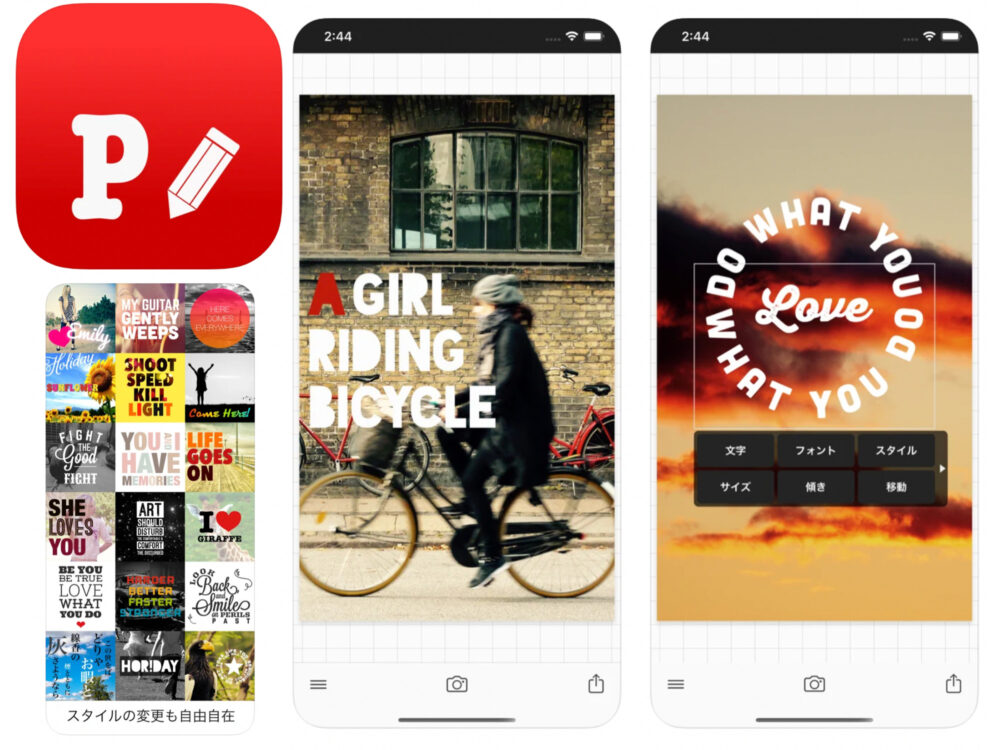
<p class="wp-block-paragraph"><span class="marker">phonto</span>ならメルカリなどフリマアプリの<span class="sbd-text-bg-yellow">写真に<span class="marker">文字を入れるのも簡単</span></span><span class="marker">です。</span></p>


<div class="wp-block-sbd-point-block wp-block-sbd-checkpoint-block is-style-sbd-checkpoint-blue">
<div class="wp-block-sbd-point-block-title"><p class="sbd-checkpoint-title">クリックで気になる項目へ</p></div>


<div class="wp-block-sbd-point-block-content sbd-checkpoint-content sbd-inner-block-init">
<div class="wp-block-sbd-list is-style-sbd-list-blue"><ul class="sbd-list sbd-list-noborder">
<li><a href="#0021">文字の入れ方</a></li>


<li><a href="#0022">文字色を変更する方法</a></li>


<li><a href="#0023">好みのフォントを追加する方法</a></li>
</ul></div>
</div>
</div>


<h3 class="wp-block-heading jinr-heading d--bold" id="0021">文字の入れ方</h3>


<div class="wp-block-sbd-background-block sbd-bg-color sbd-inner-block-init is-style-gray">
<p class="wp-block-paragraph"><span class="sbd-text-bold">下記のような文字</span>で、具体的な入れ方を紹介します。</p>


<div class="wp-block-image">
<figure data-wp-context="{&quot;imageId&quot;:&quot;6a328c9ecadc4&quot;}" data-wp-interactive="core/image" data-wp-key="6a328c9ecadc4" class="aligncenter size-medium wp-lightbox-container"><img decoding="async" width="300" height="300" data-wp-class--hide="state.isContentHidden" data-wp-class--show="state.isContentVisible" data-wp-init="callbacks.setButtonStyles" data-wp-on--click="actions.showLightbox" data-wp-on--load="callbacks.setButtonStyles" data-wp-on--pointerdown="actions.preloadImage" data-wp-on--pointerenter="actions.preloadImageWithDelay" data-wp-on--pointerleave="actions.cancelPreload" data-wp-on-window--resize="callbacks.setButtonStyles" src="https://kodukaiblog.com/wp-content/uploads/2022/04/f23adb1f7a334f8330e60e52bda693c7-300x300.jpg" alt="文字のサンプル" class="wp-image-2629" style="object-fit:cover" srcset="https://kodukaiblog.com/wp-content/uploads/2022/04/f23adb1f7a334f8330e60e52bda693c7-300x300.jpg 300w, https://kodukaiblog.com/wp-content/uploads/2022/04/f23adb1f7a334f8330e60e52bda693c7-150x150.jpg 150w, https://kodukaiblog.com/wp-content/uploads/2022/04/f23adb1f7a334f8330e60e52bda693c7-100x100.jpg 100w, https://kodukaiblog.com/wp-content/uploads/2022/04/f23adb1f7a334f8330e60e52bda693c7.jpg 720w" sizes="(max-width: 300px) 100vw, 300px" /><button
			class="lightbox-trigger"
			type="button"
			aria-haspopup="dialog"
			data-wp-bind--aria-label="state.thisImage.triggerButtonAriaLabel"
			data-wp-init="callbacks.initTriggerButton"
			data-wp-on--click="actions.showLightbox"
			data-wp-style--right="state.thisImage.buttonRight"
			data-wp-style--top="state.thisImage.buttonTop"
		>
			<svg xmlns="http://www.w3.org/2000/svg" width="12" height="12" fill="none" viewBox="0 0 12 12">
				<path fill="#fff" d="M2 0a2 2 0 0 0-2 2v2h1.5V2a.5.5 0 0 1 .5-.5h2V0H2Zm2 10.5H2a.5.5 0 0 1-.5-.5V8H0v2a2 2 0 0 0 2 2h2v-1.5ZM8 12v-1.5h2a.5.5 0 0 0 .5-.5V8H12v2a2 2 0 0 1-2 2H8Zm2-12a2 2 0 0 1 2 2v2h-1.5V2a.5.5 0 0 0-.5-.5H8V0h2Z" />
			</svg>
		</button></figure>
</div></div>


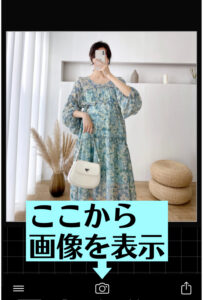
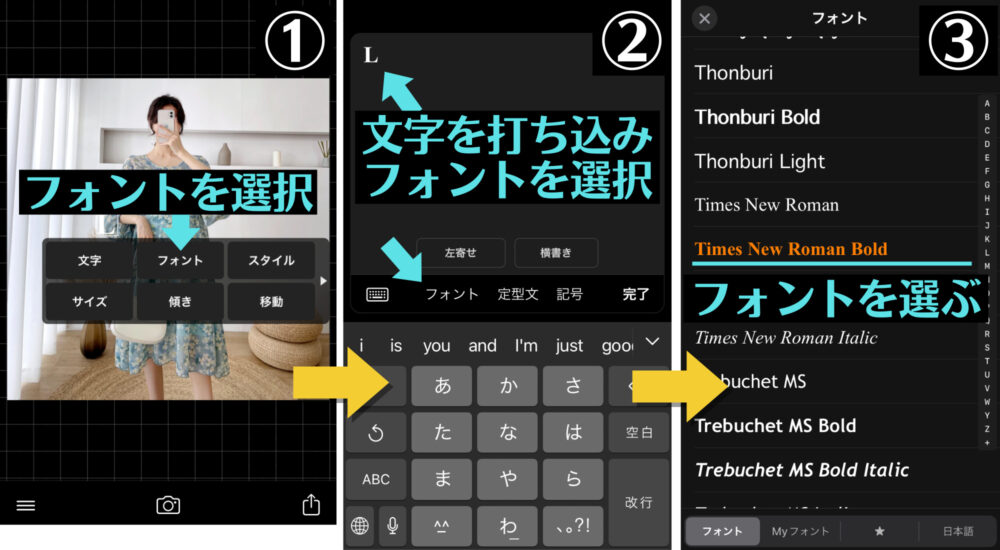
<p class="wp-block-paragraph">①アプリを立ち上げ、画面下の「カメラ」マークから編集したい画像を表示。</p>


<div class="wp-block-image">
<figure data-wp-context="{&quot;imageId&quot;:&quot;6a328c9ecb1c1&quot;}" data-wp-interactive="core/image" data-wp-key="6a328c9ecb1c1" class="aligncenter size-medium wp-lightbox-container"><img decoding="async" width="203" height="300" data-wp-class--hide="state.isContentHidden" data-wp-class--show="state.isContentVisible" data-wp-init="callbacks.setButtonStyles" data-wp-on--click="actions.showLightbox" data-wp-on--load="callbacks.setButtonStyles" data-wp-on--pointerdown="actions.preloadImage" data-wp-on--pointerenter="actions.preloadImageWithDelay" data-wp-on--pointerleave="actions.cancelPreload" data-wp-on-window--resize="callbacks.setButtonStyles" src="https://kodukaiblog.com/wp-content/uploads/2022/04/1-6-203x300.jpg" alt="photoでの文字の入れ方1" class="wp-image-5986" style="object-fit:cover" srcset="https://kodukaiblog.com/wp-content/uploads/2022/04/1-6-203x300.jpg 203w, https://kodukaiblog.com/wp-content/uploads/2022/04/1-6-692x1024.jpg 692w, https://kodukaiblog.com/wp-content/uploads/2022/04/1-6-768x1137.jpg 768w, https://kodukaiblog.com/wp-content/uploads/2022/04/1-6.jpg 1000w" sizes="(max-width: 203px) 100vw, 203px" /><button
			class="lightbox-trigger"
			type="button"
			aria-haspopup="dialog"
			data-wp-bind--aria-label="state.thisImage.triggerButtonAriaLabel"
			data-wp-init="callbacks.initTriggerButton"
			data-wp-on--click="actions.showLightbox"
			data-wp-style--right="state.thisImage.buttonRight"
			data-wp-style--top="state.thisImage.buttonTop"
		>
			<svg xmlns="http://www.w3.org/2000/svg" width="12" height="12" fill="none" viewBox="0 0 12 12">
				<path fill="#fff" d="M2 0a2 2 0 0 0-2 2v2h1.5V2a.5.5 0 0 1 .5-.5h2V0H2Zm2 10.5H2a.5.5 0 0 1-.5-.5V8H0v2a2 2 0 0 0 2 2h2v-1.5ZM8 12v-1.5h2a.5.5 0 0 0 .5-.5V8H12v2a2 2 0 0 1-2 2H8Zm2-12a2 2 0 0 1 2 2v2h-1.5V2a.5.5 0 0 0-.5-.5H8V0h2Z" />
			</svg>
		</button></figure>
</div>


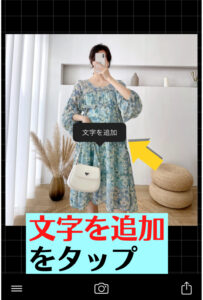
<p class="wp-block-paragraph">②画像をタップすると「文字を追加」の表示が出るのでタップ。</p>


<div class="wp-block-image">
<figure data-wp-context="{&quot;imageId&quot;:&quot;6a328c9ecb5e1&quot;}" data-wp-interactive="core/image" data-wp-key="6a328c9ecb5e1" class="aligncenter size-medium wp-lightbox-container"><img decoding="async" width="203" height="300" data-wp-class--hide="state.isContentHidden" data-wp-class--show="state.isContentVisible" data-wp-init="callbacks.setButtonStyles" data-wp-on--click="actions.showLightbox" data-wp-on--load="callbacks.setButtonStyles" data-wp-on--pointerdown="actions.preloadImage" data-wp-on--pointerenter="actions.preloadImageWithDelay" data-wp-on--pointerleave="actions.cancelPreload" data-wp-on-window--resize="callbacks.setButtonStyles" src="https://kodukaiblog.com/wp-content/uploads/2022/04/2-1-4-203x300.jpg" alt="photoでの文字の入れ方2" class="wp-image-5987" style="object-fit:cover" srcset="https://kodukaiblog.com/wp-content/uploads/2022/04/2-1-4-203x300.jpg 203w, https://kodukaiblog.com/wp-content/uploads/2022/04/2-1-4-692x1024.jpg 692w, https://kodukaiblog.com/wp-content/uploads/2022/04/2-1-4-768x1137.jpg 768w, https://kodukaiblog.com/wp-content/uploads/2022/04/2-1-4.jpg 1000w" sizes="(max-width: 203px) 100vw, 203px" /><button
			class="lightbox-trigger"
			type="button"
			aria-haspopup="dialog"
			data-wp-bind--aria-label="state.thisImage.triggerButtonAriaLabel"
			data-wp-init="callbacks.initTriggerButton"
			data-wp-on--click="actions.showLightbox"
			data-wp-style--right="state.thisImage.buttonRight"
			data-wp-style--top="state.thisImage.buttonTop"
		>
			<svg xmlns="http://www.w3.org/2000/svg" width="12" height="12" fill="none" viewBox="0 0 12 12">
				<path fill="#fff" d="M2 0a2 2 0 0 0-2 2v2h1.5V2a.5.5 0 0 1 .5-.5h2V0H2Zm2 10.5H2a.5.5 0 0 1-.5-.5V8H0v2a2 2 0 0 0 2 2h2v-1.5ZM8 12v-1.5h2a.5.5 0 0 0 .5-.5V8H12v2a2 2 0 0 1-2 2H8Zm2-12a2 2 0 0 1 2 2v2h-1.5V2a.5.5 0 0 0-.5-.5H8V0h2Z" />
			</svg>
		</button></figure>
</div>


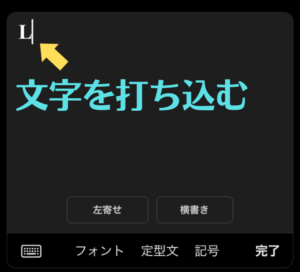
<p class="wp-block-paragraph">③入れたい文字を打ち込み、「完了」を押します。</p>


<div class="wp-block-image">
<figure data-wp-context="{&quot;imageId&quot;:&quot;6a328c9ecb99d&quot;}" data-wp-interactive="core/image" data-wp-key="6a328c9ecb99d" class="aligncenter size-medium wp-lightbox-container"><img decoding="async" width="300" height="272" data-wp-class--hide="state.isContentHidden" data-wp-class--show="state.isContentVisible" data-wp-init="callbacks.setButtonStyles" data-wp-on--click="actions.showLightbox" data-wp-on--load="callbacks.setButtonStyles" data-wp-on--pointerdown="actions.preloadImage" data-wp-on--pointerenter="actions.preloadImageWithDelay" data-wp-on--pointerleave="actions.cancelPreload" data-wp-on-window--resize="callbacks.setButtonStyles" src="https://kodukaiblog.com/wp-content/uploads/2022/10/ef304036cec889dddaa64a607e22a781-300x272.png" alt="photoでの文字の入れ方3" class="wp-image-5055" style="object-fit:cover" srcset="https://kodukaiblog.com/wp-content/uploads/2022/10/ef304036cec889dddaa64a607e22a781-300x272.png 300w, https://kodukaiblog.com/wp-content/uploads/2022/10/ef304036cec889dddaa64a607e22a781.png 600w" sizes="(max-width: 300px) 100vw, 300px" /><button
			class="lightbox-trigger"
			type="button"
			aria-haspopup="dialog"
			data-wp-bind--aria-label="state.thisImage.triggerButtonAriaLabel"
			data-wp-init="callbacks.initTriggerButton"
			data-wp-on--click="actions.showLightbox"
			data-wp-style--right="state.thisImage.buttonRight"
			data-wp-style--top="state.thisImage.buttonTop"
		>
			<svg xmlns="http://www.w3.org/2000/svg" width="12" height="12" fill="none" viewBox="0 0 12 12">
				<path fill="#fff" d="M2 0a2 2 0 0 0-2 2v2h1.5V2a.5.5 0 0 1 .5-.5h2V0H2Zm2 10.5H2a.5.5 0 0 1-.5-.5V8H0v2a2 2 0 0 0 2 2h2v-1.5ZM8 12v-1.5h2a.5.5 0 0 0 .5-.5V8H12v2a2 2 0 0 1-2 2H8Zm2-12a2 2 0 0 1 2 2v2h-1.5V2a.5.5 0 0 0-.5-.5H8V0h2Z" />
			</svg>
		</button></figure>
</div>


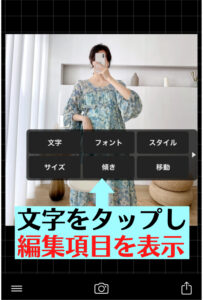
<p class="wp-block-paragraph">④打った文字をタップすると「メニューが表示」されるので、それぞれ編集していきます。</p>


<div class="wp-block-image">
<figure data-wp-context="{&quot;imageId&quot;:&quot;6a328c9ecbd7d&quot;}" data-wp-interactive="core/image" data-wp-key="6a328c9ecbd7d" class="aligncenter size-medium wp-lightbox-container"><img decoding="async" width="203" height="300" data-wp-class--hide="state.isContentHidden" data-wp-class--show="state.isContentVisible" data-wp-init="callbacks.setButtonStyles" data-wp-on--click="actions.showLightbox" data-wp-on--load="callbacks.setButtonStyles" data-wp-on--pointerdown="actions.preloadImage" data-wp-on--pointerenter="actions.preloadImageWithDelay" data-wp-on--pointerleave="actions.cancelPreload" data-wp-on-window--resize="callbacks.setButtonStyles" src="https://kodukaiblog.com/wp-content/uploads/2022/04/3-1-3-203x300.jpg" alt="photoでの文字の入れ方4" class="wp-image-5988" style="object-fit:cover" srcset="https://kodukaiblog.com/wp-content/uploads/2022/04/3-1-3-203x300.jpg 203w, https://kodukaiblog.com/wp-content/uploads/2022/04/3-1-3-692x1024.jpg 692w, https://kodukaiblog.com/wp-content/uploads/2022/04/3-1-3-768x1137.jpg 768w, https://kodukaiblog.com/wp-content/uploads/2022/04/3-1-3.jpg 1000w" sizes="(max-width: 203px) 100vw, 203px" /><button
			class="lightbox-trigger"
			type="button"
			aria-haspopup="dialog"
			data-wp-bind--aria-label="state.thisImage.triggerButtonAriaLabel"
			data-wp-init="callbacks.initTriggerButton"
			data-wp-on--click="actions.showLightbox"
			data-wp-style--right="state.thisImage.buttonRight"
			data-wp-style--top="state.thisImage.buttonTop"
		>
			<svg xmlns="http://www.w3.org/2000/svg" width="12" height="12" fill="none" viewBox="0 0 12 12">
				<path fill="#fff" d="M2 0a2 2 0 0 0-2 2v2h1.5V2a.5.5 0 0 1 .5-.5h2V0H2Zm2 10.5H2a.5.5 0 0 1-.5-.5V8H0v2a2 2 0 0 0 2 2h2v-1.5ZM8 12v-1.5h2a.5.5 0 0 0 .5-.5V8H12v2a2 2 0 0 1-2 2H8Zm2-12a2 2 0 0 1 2 2v2h-1.5V2a.5.5 0 0 0-.5-.5H8V0h2Z" />
			</svg>
		</button></figure>
</div>


<p class="wp-block-paragraph">⑤「フォント」で好きなフォントを選択。※今回は「Times New Roman Bold」を選択</p>


<div class="wp-block-image">
<figure class="aligncenter size-full"><img decoding="async" width="1000" height="550" src="https://kodukaiblog.com/wp-content/uploads/2022/04/8d53b85948ef8d99826cb1242f688eae.jpg" alt="photoでの文字の入れ方5" class="wp-image-2632" srcset="https://kodukaiblog.com/wp-content/uploads/2022/04/8d53b85948ef8d99826cb1242f688eae.jpg 1000w, https://kodukaiblog.com/wp-content/uploads/2022/04/8d53b85948ef8d99826cb1242f688eae-300x165.jpg 300w, https://kodukaiblog.com/wp-content/uploads/2022/04/8d53b85948ef8d99826cb1242f688eae-1024x563.jpg 1024w, https://kodukaiblog.com/wp-content/uploads/2022/04/8d53b85948ef8d99826cb1242f688eae-768x422.jpg 768w, https://kodukaiblog.com/wp-content/uploads/2022/04/8d53b85948ef8d99826cb1242f688eae-1536x845.jpg 1536w" sizes="(max-width: 1000px) 100vw, 1000px" /></figure>
</div>


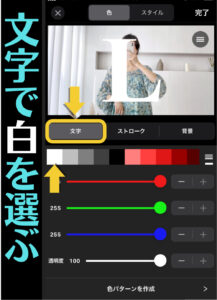
<p class="wp-block-paragraph">⑥メニューから「文字」を選択し、「白い色」を選択。</p>


<div class="wp-block-image">
<figure data-wp-context="{&quot;imageId&quot;:&quot;6a328c9ecc1f1&quot;}" data-wp-interactive="core/image" data-wp-key="6a328c9ecc1f1" class="aligncenter size-medium wp-lightbox-container"><img decoding="async" width="217" height="300" data-wp-class--hide="state.isContentHidden" data-wp-class--show="state.isContentVisible" data-wp-init="callbacks.setButtonStyles" data-wp-on--click="actions.showLightbox" data-wp-on--load="callbacks.setButtonStyles" data-wp-on--pointerdown="actions.preloadImage" data-wp-on--pointerenter="actions.preloadImageWithDelay" data-wp-on--pointerleave="actions.cancelPreload" data-wp-on-window--resize="callbacks.setButtonStyles" src="https://kodukaiblog.com/wp-content/uploads/2022/04/9-217x300.jpg" alt="photoでの文字の入れ方6" class="wp-image-5994" style="object-fit:cover" srcset="https://kodukaiblog.com/wp-content/uploads/2022/04/9-217x300.jpg 217w, https://kodukaiblog.com/wp-content/uploads/2022/04/9-742x1024.jpg 742w, https://kodukaiblog.com/wp-content/uploads/2022/04/9-768x1060.jpg 768w, https://kodukaiblog.com/wp-content/uploads/2022/04/9.jpg 1000w" sizes="(max-width: 217px) 100vw, 217px" /><button
			class="lightbox-trigger"
			type="button"
			aria-haspopup="dialog"
			data-wp-bind--aria-label="state.thisImage.triggerButtonAriaLabel"
			data-wp-init="callbacks.initTriggerButton"
			data-wp-on--click="actions.showLightbox"
			data-wp-style--right="state.thisImage.buttonRight"
			data-wp-style--top="state.thisImage.buttonTop"
		>
			<svg xmlns="http://www.w3.org/2000/svg" width="12" height="12" fill="none" viewBox="0 0 12 12">
				<path fill="#fff" d="M2 0a2 2 0 0 0-2 2v2h1.5V2a.5.5 0 0 1 .5-.5h2V0H2Zm2 10.5H2a.5.5 0 0 1-.5-.5V8H0v2a2 2 0 0 0 2 2h2v-1.5ZM8 12v-1.5h2a.5.5 0 0 0 .5-.5V8H12v2a2 2 0 0 1-2 2H8Zm2-12a2 2 0 0 1 2 2v2h-1.5V2a.5.5 0 0 0-.5-.5H8V0h2Z" />
			</svg>
		</button></figure>
</div>


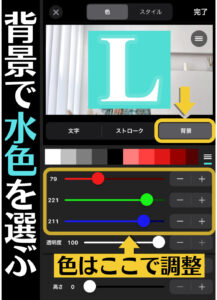
<p class="wp-block-paragraph">⑦「背景」で水色っぽい色を選択</p>


<div class="wp-block-image">
<figure data-wp-context="{&quot;imageId&quot;:&quot;6a328c9ecc5f9&quot;}" data-wp-interactive="core/image" data-wp-key="6a328c9ecc5f9" class="aligncenter size-medium wp-lightbox-container"><img decoding="async" width="217" height="300" data-wp-class--hide="state.isContentHidden" data-wp-class--show="state.isContentVisible" data-wp-init="callbacks.setButtonStyles" data-wp-on--click="actions.showLightbox" data-wp-on--load="callbacks.setButtonStyles" data-wp-on--pointerdown="actions.preloadImage" data-wp-on--pointerenter="actions.preloadImageWithDelay" data-wp-on--pointerleave="actions.cancelPreload" data-wp-on-window--resize="callbacks.setButtonStyles" src="https://kodukaiblog.com/wp-content/uploads/2022/04/10-217x300.jpg" alt="photoでの文字の入れ方7" class="wp-image-5995" style="object-fit:cover" srcset="https://kodukaiblog.com/wp-content/uploads/2022/04/10-217x300.jpg 217w, https://kodukaiblog.com/wp-content/uploads/2022/04/10-742x1024.jpg 742w, https://kodukaiblog.com/wp-content/uploads/2022/04/10-768x1060.jpg 768w, https://kodukaiblog.com/wp-content/uploads/2022/04/10.jpg 1000w" sizes="(max-width: 217px) 100vw, 217px" /><button
			class="lightbox-trigger"
			type="button"
			aria-haspopup="dialog"
			data-wp-bind--aria-label="state.thisImage.triggerButtonAriaLabel"
			data-wp-init="callbacks.initTriggerButton"
			data-wp-on--click="actions.showLightbox"
			data-wp-style--right="state.thisImage.buttonRight"
			data-wp-style--top="state.thisImage.buttonTop"
		>
			<svg xmlns="http://www.w3.org/2000/svg" width="12" height="12" fill="none" viewBox="0 0 12 12">
				<path fill="#fff" d="M2 0a2 2 0 0 0-2 2v2h1.5V2a.5.5 0 0 1 .5-.5h2V0H2Zm2 10.5H2a.5.5 0 0 1-.5-.5V8H0v2a2 2 0 0 0 2 2h2v-1.5ZM8 12v-1.5h2a.5.5 0 0 0 .5-.5V8H12v2a2 2 0 0 1-2 2H8Zm2-12a2 2 0 0 1 2 2v2h-1.5V2a.5.5 0 0 0-.5-.5H8V0h2Z" />
			</svg>
		</button></figure>
</div>


<div class="wp-block-sbd-balloon sbd-balloon sbd-balloon--id-1 sbd-balloon--border sbd-balloon--l sbd-balloon--blue block-box"><div class="sbd-balloon__profile"><figure class="sbd-balloon__icon"><img decoding="async" src="https://kodukaiblog.com/wp-content/uploads/2022/01/cropped-d160a53f71104dc4e5ed3c300ba3ba79-1-150x150.png" alt="うずら" class="sbd-balloon__img"/></figure><div class="sbd-balloon__name">うずら</div></div><div class="sbd-balloon__text-box sbd-inner-block-init">
<p class="wp-block-paragraph">「<a href="#0022">色の変更方法</a>」は次の項目で詳しく説明します</p>
</div></div>


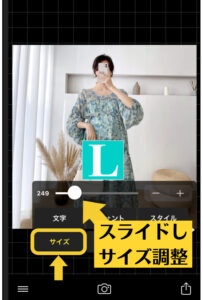
<p class="wp-block-paragraph">⑧「サイズ」で大きさを調整</p>


<div class="wp-block-image">
<figure data-wp-context="{&quot;imageId&quot;:&quot;6a328c9ecca2b&quot;}" data-wp-interactive="core/image" data-wp-key="6a328c9ecca2b" class="aligncenter size-medium wp-lightbox-container"><img decoding="async" width="203" height="300" data-wp-class--hide="state.isContentHidden" data-wp-class--show="state.isContentVisible" data-wp-init="callbacks.setButtonStyles" data-wp-on--click="actions.showLightbox" data-wp-on--load="callbacks.setButtonStyles" data-wp-on--pointerdown="actions.preloadImage" data-wp-on--pointerenter="actions.preloadImageWithDelay" data-wp-on--pointerleave="actions.cancelPreload" data-wp-on-window--resize="callbacks.setButtonStyles" src="https://kodukaiblog.com/wp-content/uploads/2022/04/4-4-203x300.jpg" alt="photoでの文字の入れ方8" class="wp-image-5989" style="object-fit:cover" srcset="https://kodukaiblog.com/wp-content/uploads/2022/04/4-4-203x300.jpg 203w, https://kodukaiblog.com/wp-content/uploads/2022/04/4-4-692x1024.jpg 692w, https://kodukaiblog.com/wp-content/uploads/2022/04/4-4-768x1137.jpg 768w, https://kodukaiblog.com/wp-content/uploads/2022/04/4-4.jpg 1000w" sizes="(max-width: 203px) 100vw, 203px" /><button
			class="lightbox-trigger"
			type="button"
			aria-haspopup="dialog"
			data-wp-bind--aria-label="state.thisImage.triggerButtonAriaLabel"
			data-wp-init="callbacks.initTriggerButton"
			data-wp-on--click="actions.showLightbox"
			data-wp-style--right="state.thisImage.buttonRight"
			data-wp-style--top="state.thisImage.buttonTop"
		>
			<svg xmlns="http://www.w3.org/2000/svg" width="12" height="12" fill="none" viewBox="0 0 12 12">
				<path fill="#fff" d="M2 0a2 2 0 0 0-2 2v2h1.5V2a.5.5 0 0 1 .5-.5h2V0H2Zm2 10.5H2a.5.5 0 0 1-.5-.5V8H0v2a2 2 0 0 0 2 2h2v-1.5ZM8 12v-1.5h2a.5.5 0 0 0 .5-.5V8H12v2a2 2 0 0 1-2 2H8Zm2-12a2 2 0 0 1 2 2v2h-1.5V2a.5.5 0 0 0-.5-.5H8V0h2Z" />
			</svg>
		</button></figure>
</div>


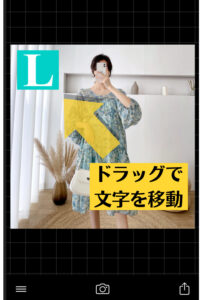
<p class="wp-block-paragraph">⑨文字を置きたい場所にドラッグします。※文字は「移動」メニューからでも動かせます。</p>


<div class="wp-block-image">
<figure data-wp-context="{&quot;imageId&quot;:&quot;6a328c9ecce1b&quot;}" data-wp-interactive="core/image" data-wp-key="6a328c9ecce1b" class="aligncenter size-medium wp-lightbox-container"><img decoding="async" width="203" height="300" data-wp-class--hide="state.isContentHidden" data-wp-class--show="state.isContentVisible" data-wp-init="callbacks.setButtonStyles" data-wp-on--click="actions.showLightbox" data-wp-on--load="callbacks.setButtonStyles" data-wp-on--pointerdown="actions.preloadImage" data-wp-on--pointerenter="actions.preloadImageWithDelay" data-wp-on--pointerleave="actions.cancelPreload" data-wp-on-window--resize="callbacks.setButtonStyles" src="https://kodukaiblog.com/wp-content/uploads/2022/04/5-3-203x300.jpg" alt="photoでの文字の入れ方9" class="wp-image-5990" style="object-fit:cover" srcset="https://kodukaiblog.com/wp-content/uploads/2022/04/5-3-203x300.jpg 203w, https://kodukaiblog.com/wp-content/uploads/2022/04/5-3-692x1024.jpg 692w, https://kodukaiblog.com/wp-content/uploads/2022/04/5-3-768x1137.jpg 768w, https://kodukaiblog.com/wp-content/uploads/2022/04/5-3.jpg 1000w" sizes="(max-width: 203px) 100vw, 203px" /><button
			class="lightbox-trigger"
			type="button"
			aria-haspopup="dialog"
			data-wp-bind--aria-label="state.thisImage.triggerButtonAriaLabel"
			data-wp-init="callbacks.initTriggerButton"
			data-wp-on--click="actions.showLightbox"
			data-wp-style--right="state.thisImage.buttonRight"
			data-wp-style--top="state.thisImage.buttonTop"
		>
			<svg xmlns="http://www.w3.org/2000/svg" width="12" height="12" fill="none" viewBox="0 0 12 12">
				<path fill="#fff" d="M2 0a2 2 0 0 0-2 2v2h1.5V2a.5.5 0 0 1 .5-.5h2V0H2Zm2 10.5H2a.5.5 0 0 1-.5-.5V8H0v2a2 2 0 0 0 2 2h2v-1.5ZM8 12v-1.5h2a.5.5 0 0 0 .5-.5V8H12v2a2 2 0 0 1-2 2H8Zm2-12a2 2 0 0 1 2 2v2h-1.5V2a.5.5 0 0 0-.5-.5H8V0h2Z" />
			</svg>
		</button></figure>
</div>


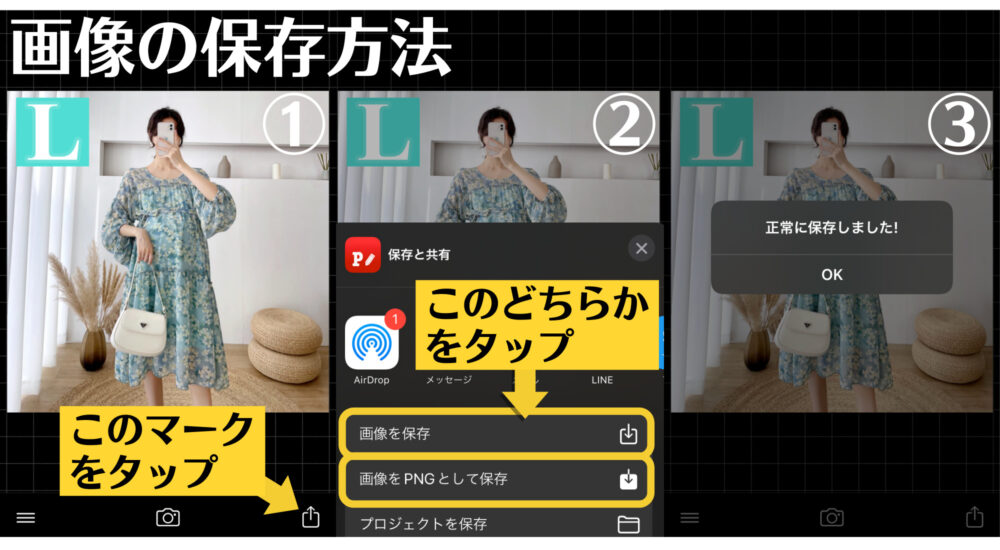
<p class="wp-block-paragraph">⑩最後に、画面右下のマークを押して保存すれば完了です。</p>


<div class="wp-block-image">
<figure data-wp-context="{&quot;imageId&quot;:&quot;6a328c9ecd223&quot;}" data-wp-interactive="core/image" data-wp-key="6a328c9ecd223" class="aligncenter size-full wp-lightbox-container"><img decoding="async" width="1000" height="550" data-wp-class--hide="state.isContentHidden" data-wp-class--show="state.isContentVisible" data-wp-init="callbacks.setButtonStyles" data-wp-on--click="actions.showLightbox" data-wp-on--load="callbacks.setButtonStyles" data-wp-on--pointerdown="actions.preloadImage" data-wp-on--pointerenter="actions.preloadImageWithDelay" data-wp-on--pointerleave="actions.cancelPreload" data-wp-on-window--resize="callbacks.setButtonStyles" src="https://kodukaiblog.com/wp-content/uploads/2022/04/ac90d5976189cdee9e23f7d2875ebf5d.jpg" alt="photoでの文字の入れ方10" class="wp-image-2628" srcset="https://kodukaiblog.com/wp-content/uploads/2022/04/ac90d5976189cdee9e23f7d2875ebf5d.jpg 1000w, https://kodukaiblog.com/wp-content/uploads/2022/04/ac90d5976189cdee9e23f7d2875ebf5d-300x165.jpg 300w, https://kodukaiblog.com/wp-content/uploads/2022/04/ac90d5976189cdee9e23f7d2875ebf5d-1024x563.jpg 1024w, https://kodukaiblog.com/wp-content/uploads/2022/04/ac90d5976189cdee9e23f7d2875ebf5d-768x422.jpg 768w, https://kodukaiblog.com/wp-content/uploads/2022/04/ac90d5976189cdee9e23f7d2875ebf5d-1536x845.jpg 1536w" sizes="(max-width: 1000px) 100vw, 1000px" /><button
			class="lightbox-trigger"
			type="button"
			aria-haspopup="dialog"
			data-wp-bind--aria-label="state.thisImage.triggerButtonAriaLabel"
			data-wp-init="callbacks.initTriggerButton"
			data-wp-on--click="actions.showLightbox"
			data-wp-style--right="state.thisImage.buttonRight"
			data-wp-style--top="state.thisImage.buttonTop"
		>
			<svg xmlns="http://www.w3.org/2000/svg" width="12" height="12" fill="none" viewBox="0 0 12 12">
				<path fill="#fff" d="M2 0a2 2 0 0 0-2 2v2h1.5V2a.5.5 0 0 1 .5-.5h2V0H2Zm2 10.5H2a.5.5 0 0 1-.5-.5V8H0v2a2 2 0 0 0 2 2h2v-1.5ZM8 12v-1.5h2a.5.5 0 0 0 .5-.5V8H12v2a2 2 0 0 1-2 2H8Zm2-12a2 2 0 0 1 2 2v2h-1.5V2a.5.5 0 0 0-.5-.5H8V0h2Z" />
			</svg>
		</button></figure>
</div>


<h3 class="wp-block-heading jinr-heading d--bold" id="0022">色の変更方法</h3>


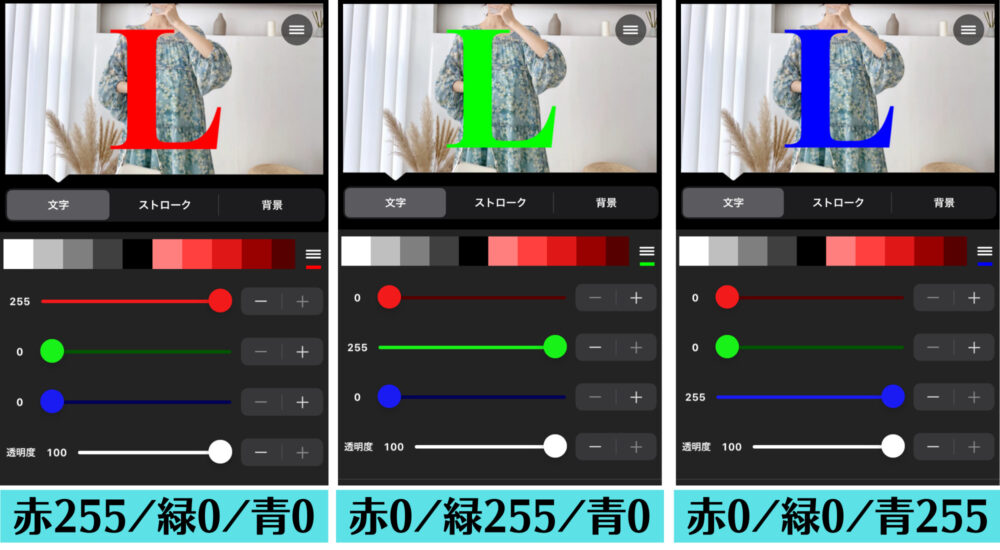
<p class="wp-block-paragraph">Phontoの色の作り方は、少し特殊になります。</p>


<div class="wp-block-sbd-list is-style-sbd-list-blue"><ul class="sbd-list sbd-list-noborder">
<li>「赤」だけを右にスライドすると「赤」</li>


<li>「緑」だけにすると「緑」</li>


<li>「青」だけにすると「青」になります</li>
</ul></div>


<div class="wp-block-image">
<figure data-wp-context="{&quot;imageId&quot;:&quot;6a328c9ecd82d&quot;}" data-wp-interactive="core/image" data-wp-key="6a328c9ecd82d" class="aligncenter size-full wp-lightbox-container"><img decoding="async" width="1000" height="550" data-wp-class--hide="state.isContentHidden" data-wp-class--show="state.isContentVisible" data-wp-init="callbacks.setButtonStyles" data-wp-on--click="actions.showLightbox" data-wp-on--load="callbacks.setButtonStyles" data-wp-on--pointerdown="actions.preloadImage" data-wp-on--pointerenter="actions.preloadImageWithDelay" data-wp-on--pointerleave="actions.cancelPreload" data-wp-on-window--resize="callbacks.setButtonStyles" src="https://kodukaiblog.com/wp-content/uploads/2022/04/1f990b4bc4a473ffc1c9286faf60be4f.jpg" alt="phontoで文字の色を変える方法1" class="wp-image-2636" srcset="https://kodukaiblog.com/wp-content/uploads/2022/04/1f990b4bc4a473ffc1c9286faf60be4f.jpg 1000w, https://kodukaiblog.com/wp-content/uploads/2022/04/1f990b4bc4a473ffc1c9286faf60be4f-300x165.jpg 300w, https://kodukaiblog.com/wp-content/uploads/2022/04/1f990b4bc4a473ffc1c9286faf60be4f-1024x563.jpg 1024w, https://kodukaiblog.com/wp-content/uploads/2022/04/1f990b4bc4a473ffc1c9286faf60be4f-768x422.jpg 768w, https://kodukaiblog.com/wp-content/uploads/2022/04/1f990b4bc4a473ffc1c9286faf60be4f-1536x845.jpg 1536w" sizes="(max-width: 1000px) 100vw, 1000px" /><button
			class="lightbox-trigger"
			type="button"
			aria-haspopup="dialog"
			data-wp-bind--aria-label="state.thisImage.triggerButtonAriaLabel"
			data-wp-init="callbacks.initTriggerButton"
			data-wp-on--click="actions.showLightbox"
			data-wp-style--right="state.thisImage.buttonRight"
			data-wp-style--top="state.thisImage.buttonTop"
		>
			<svg xmlns="http://www.w3.org/2000/svg" width="12" height="12" fill="none" viewBox="0 0 12 12">
				<path fill="#fff" d="M2 0a2 2 0 0 0-2 2v2h1.5V2a.5.5 0 0 1 .5-.5h2V0H2Zm2 10.5H2a.5.5 0 0 1-.5-.5V8H0v2a2 2 0 0 0 2 2h2v-1.5ZM8 12v-1.5h2a.5.5 0 0 0 .5-.5V8H12v2a2 2 0 0 1-2 2H8Zm2-12a2 2 0 0 1 2 2v2h-1.5V2a.5.5 0 0 0-.5-.5H8V0h2Z" />
			</svg>
		</button></figure>
</div>


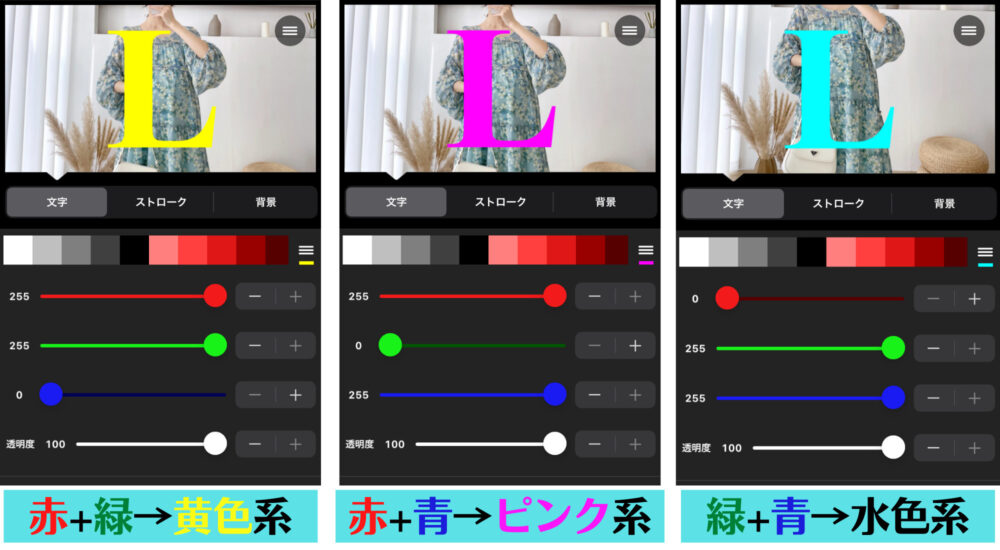
<div class="wp-block-sbd-list is-style-sbd-list-blue"><ul class="sbd-list sbd-list-noborder">
<li>「赤」と「緑」を右にスライドすると「黄色」系</li>


<li>「赤」と「青」だと「ピンク」系</li>


<li>「緑」と「青」だと「水色」系になります</li>
</ul></div>


<div class="wp-block-image">
<figure data-wp-context="{&quot;imageId&quot;:&quot;6a328c9ecde04&quot;}" data-wp-interactive="core/image" data-wp-key="6a328c9ecde04" class="aligncenter size-full wp-lightbox-container"><img decoding="async" width="1000" height="550" data-wp-class--hide="state.isContentHidden" data-wp-class--show="state.isContentVisible" data-wp-init="callbacks.setButtonStyles" data-wp-on--click="actions.showLightbox" data-wp-on--load="callbacks.setButtonStyles" data-wp-on--pointerdown="actions.preloadImage" data-wp-on--pointerenter="actions.preloadImageWithDelay" data-wp-on--pointerleave="actions.cancelPreload" data-wp-on-window--resize="callbacks.setButtonStyles" src="https://kodukaiblog.com/wp-content/uploads/2022/04/cabf691b65c797b12a56af25ab4d89f1.jpg" alt="phontoで文字の色を変える方法2" class="wp-image-2637" srcset="https://kodukaiblog.com/wp-content/uploads/2022/04/cabf691b65c797b12a56af25ab4d89f1.jpg 1000w, https://kodukaiblog.com/wp-content/uploads/2022/04/cabf691b65c797b12a56af25ab4d89f1-300x165.jpg 300w, https://kodukaiblog.com/wp-content/uploads/2022/04/cabf691b65c797b12a56af25ab4d89f1-1024x563.jpg 1024w, https://kodukaiblog.com/wp-content/uploads/2022/04/cabf691b65c797b12a56af25ab4d89f1-768x422.jpg 768w, https://kodukaiblog.com/wp-content/uploads/2022/04/cabf691b65c797b12a56af25ab4d89f1-1536x845.jpg 1536w" sizes="(max-width: 1000px) 100vw, 1000px" /><button
			class="lightbox-trigger"
			type="button"
			aria-haspopup="dialog"
			data-wp-bind--aria-label="state.thisImage.triggerButtonAriaLabel"
			data-wp-init="callbacks.initTriggerButton"
			data-wp-on--click="actions.showLightbox"
			data-wp-style--right="state.thisImage.buttonRight"
			data-wp-style--top="state.thisImage.buttonTop"
		>
			<svg xmlns="http://www.w3.org/2000/svg" width="12" height="12" fill="none" viewBox="0 0 12 12">
				<path fill="#fff" d="M2 0a2 2 0 0 0-2 2v2h1.5V2a.5.5 0 0 1 .5-.5h2V0H2Zm2 10.5H2a.5.5 0 0 1-.5-.5V8H0v2a2 2 0 0 0 2 2h2v-1.5ZM8 12v-1.5h2a.5.5 0 0 0 .5-.5V8H12v2a2 2 0 0 1-2 2H8Zm2-12a2 2 0 0 1 2 2v2h-1.5V2a.5.5 0 0 0-.5-.5H8V0h2Z" />
			</svg>
		</button></figure>
</div>


<p class="wp-block-paragraph">普通の色と混ぜ方が違うのでややこしく感じますが、これはすぐに慣れます(^ ^)</p>


<h3 class="wp-block-heading jinr-heading d--bold" id="0023">Phontoは好みのフォント（書体）も追加できる</h3>


<p class="wp-block-paragraph">Phontoは400種類以上のフォント（書体）が使えますが、<span class="sbd-text-bg-yellow">自分の好きなフォントを追加できる</span>のもうれしいポイントです。</p>


<p class="wp-block-paragraph"><a href="https://phon.to/install_fonts" target="_blank" rel="noreferrer noopener">&gt;&gt;Phontoにフォントをインストールする方法</a></p>


<div class="wp-block-sbd-background-block sbd-bg-color sbd-inner-block-init is-style-gray">
<p class="wp-block-paragraph">ちなみに無料フォントなら、<a href="https://fontfree.me/" target="_blank" rel="noreferrer noopener">FONT FREE</a>というサイトが種類が豊富でおすすめです。</p>
</div>


<h2 class="wp-block-heading jinr-heading d--bold" id="003">【無料アプリPhontoの使い方】メルカリの写真に枠をつける</h2>


<figure class="wp-block-image size-full"><img decoding="async" width="1000" height="571" src="https://kodukaiblog.com/wp-content/uploads/2024/01/391fb7f097e9fb1a4222dd6c6efd0f4d.jpg" alt="【無料アプリPhontoの使い方】メルカリ用の写真に枠をつける" class="wp-image-11553" srcset="https://kodukaiblog.com/wp-content/uploads/2024/01/391fb7f097e9fb1a4222dd6c6efd0f4d.jpg 1000w, https://kodukaiblog.com/wp-content/uploads/2024/01/391fb7f097e9fb1a4222dd6c6efd0f4d-300x171.jpg 300w, https://kodukaiblog.com/wp-content/uploads/2024/01/391fb7f097e9fb1a4222dd6c6efd0f4d-768x439.jpg 768w" sizes="(max-width: 1000px) 100vw, 1000px" /></figure>


<p class="wp-block-paragraph">Phontoは<span class="sbd-text-bg-yellow">写真を枠に入れるのも簡単</span>にできます。</p>


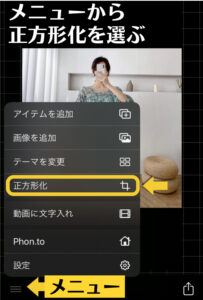
<p class="wp-block-paragraph">①左下の「３本線（メニュー）」を選択し「正方形化」を選ぶ</p>


<div class="wp-block-image">
<figure data-wp-context="{&quot;imageId&quot;:&quot;6a328c9ece530&quot;}" data-wp-interactive="core/image" data-wp-key="6a328c9ece530" class="aligncenter size-medium wp-lightbox-container"><img decoding="async" width="203" height="300" data-wp-class--hide="state.isContentHidden" data-wp-class--show="state.isContentVisible" data-wp-init="callbacks.setButtonStyles" data-wp-on--click="actions.showLightbox" data-wp-on--load="callbacks.setButtonStyles" data-wp-on--pointerdown="actions.preloadImage" data-wp-on--pointerenter="actions.preloadImageWithDelay" data-wp-on--pointerleave="actions.cancelPreload" data-wp-on-window--resize="callbacks.setButtonStyles" src="https://kodukaiblog.com/wp-content/uploads/2022/04/6-1-203x300.jpg" alt="写真を正方形にする手順1" class="wp-image-5991" style="object-fit:cover" srcset="https://kodukaiblog.com/wp-content/uploads/2022/04/6-1-203x300.jpg 203w, https://kodukaiblog.com/wp-content/uploads/2022/04/6-1-692x1024.jpg 692w, https://kodukaiblog.com/wp-content/uploads/2022/04/6-1-768x1137.jpg 768w, https://kodukaiblog.com/wp-content/uploads/2022/04/6-1.jpg 1000w" sizes="(max-width: 203px) 100vw, 203px" /><button
			class="lightbox-trigger"
			type="button"
			aria-haspopup="dialog"
			data-wp-bind--aria-label="state.thisImage.triggerButtonAriaLabel"
			data-wp-init="callbacks.initTriggerButton"
			data-wp-on--click="actions.showLightbox"
			data-wp-style--right="state.thisImage.buttonRight"
			data-wp-style--top="state.thisImage.buttonTop"
		>
			<svg xmlns="http://www.w3.org/2000/svg" width="12" height="12" fill="none" viewBox="0 0 12 12">
				<path fill="#fff" d="M2 0a2 2 0 0 0-2 2v2h1.5V2a.5.5 0 0 1 .5-.5h2V0H2Zm2 10.5H2a.5.5 0 0 1-.5-.5V8H0v2a2 2 0 0 0 2 2h2v-1.5ZM8 12v-1.5h2a.5.5 0 0 0 .5-.5V8H12v2a2 2 0 0 1-2 2H8Zm2-12a2 2 0 0 1 2 2v2h-1.5V2a.5.5 0 0 0-.5-.5H8V0h2Z" />
			</svg>
		</button></figure>
</div>


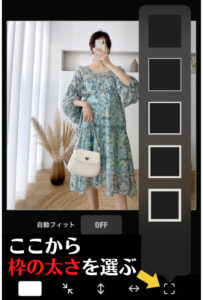
<p class="wp-block-paragraph">②右下のマークから枠の太さを選ぶ</p>


<div class="wp-block-image">
<figure data-wp-context="{&quot;imageId&quot;:&quot;6a328c9ece909&quot;}" data-wp-interactive="core/image" data-wp-key="6a328c9ece909" class="aligncenter size-medium wp-lightbox-container"><img decoding="async" width="203" height="300" data-wp-class--hide="state.isContentHidden" data-wp-class--show="state.isContentVisible" data-wp-init="callbacks.setButtonStyles" data-wp-on--click="actions.showLightbox" data-wp-on--load="callbacks.setButtonStyles" data-wp-on--pointerdown="actions.preloadImage" data-wp-on--pointerenter="actions.preloadImageWithDelay" data-wp-on--pointerleave="actions.cancelPreload" data-wp-on-window--resize="callbacks.setButtonStyles" src="https://kodukaiblog.com/wp-content/uploads/2022/04/7-1-203x300.jpg" alt="写真を正方形にする手順2" class="wp-image-5992" style="object-fit:cover" srcset="https://kodukaiblog.com/wp-content/uploads/2022/04/7-1-203x300.jpg 203w, https://kodukaiblog.com/wp-content/uploads/2022/04/7-1-692x1024.jpg 692w, https://kodukaiblog.com/wp-content/uploads/2022/04/7-1-768x1137.jpg 768w, https://kodukaiblog.com/wp-content/uploads/2022/04/7-1.jpg 1000w" sizes="(max-width: 203px) 100vw, 203px" /><button
			class="lightbox-trigger"
			type="button"
			aria-haspopup="dialog"
			data-wp-bind--aria-label="state.thisImage.triggerButtonAriaLabel"
			data-wp-init="callbacks.initTriggerButton"
			data-wp-on--click="actions.showLightbox"
			data-wp-style--right="state.thisImage.buttonRight"
			data-wp-style--top="state.thisImage.buttonTop"
		>
			<svg xmlns="http://www.w3.org/2000/svg" width="12" height="12" fill="none" viewBox="0 0 12 12">
				<path fill="#fff" d="M2 0a2 2 0 0 0-2 2v2h1.5V2a.5.5 0 0 1 .5-.5h2V0H2Zm2 10.5H2a.5.5 0 0 1-.5-.5V8H0v2a2 2 0 0 0 2 2h2v-1.5ZM8 12v-1.5h2a.5.5 0 0 0 .5-.5V8H12v2a2 2 0 0 1-2 2H8Zm2-12a2 2 0 0 1 2 2v2h-1.5V2a.5.5 0 0 0-.5-.5H8V0h2Z" />
			</svg>
		</button></figure>
</div>


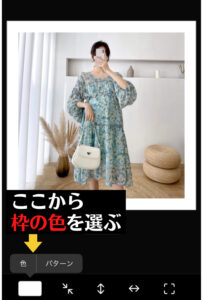
<p class="wp-block-paragraph">③左下を選択すると、枠の色や柄を簡単に選択することができます。</p>


<div class="wp-block-image">
<figure data-wp-context="{&quot;imageId&quot;:&quot;6a328c9eced00&quot;}" data-wp-interactive="core/image" data-wp-key="6a328c9eced00" class="aligncenter size-medium wp-lightbox-container"><img decoding="async" width="203" height="300" data-wp-class--hide="state.isContentHidden" data-wp-class--show="state.isContentVisible" data-wp-init="callbacks.setButtonStyles" data-wp-on--click="actions.showLightbox" data-wp-on--load="callbacks.setButtonStyles" data-wp-on--pointerdown="actions.preloadImage" data-wp-on--pointerenter="actions.preloadImageWithDelay" data-wp-on--pointerleave="actions.cancelPreload" data-wp-on-window--resize="callbacks.setButtonStyles" src="https://kodukaiblog.com/wp-content/uploads/2022/04/8-203x300.jpg" alt="写真を正方形にする手順3" class="wp-image-5993" style="object-fit:cover" srcset="https://kodukaiblog.com/wp-content/uploads/2022/04/8-203x300.jpg 203w, https://kodukaiblog.com/wp-content/uploads/2022/04/8-692x1024.jpg 692w, https://kodukaiblog.com/wp-content/uploads/2022/04/8-768x1137.jpg 768w, https://kodukaiblog.com/wp-content/uploads/2022/04/8.jpg 1000w" sizes="(max-width: 203px) 100vw, 203px" /><button
			class="lightbox-trigger"
			type="button"
			aria-haspopup="dialog"
			data-wp-bind--aria-label="state.thisImage.triggerButtonAriaLabel"
			data-wp-init="callbacks.initTriggerButton"
			data-wp-on--click="actions.showLightbox"
			data-wp-style--right="state.thisImage.buttonRight"
			data-wp-style--top="state.thisImage.buttonTop"
		>
			<svg xmlns="http://www.w3.org/2000/svg" width="12" height="12" fill="none" viewBox="0 0 12 12">
				<path fill="#fff" d="M2 0a2 2 0 0 0-2 2v2h1.5V2a.5.5 0 0 1 .5-.5h2V0H2Zm2 10.5H2a.5.5 0 0 1-.5-.5V8H0v2a2 2 0 0 0 2 2h2v-1.5ZM8 12v-1.5h2a.5.5 0 0 0 .5-.5V8H12v2a2 2 0 0 1-2 2H8Zm2-12a2 2 0 0 1 2 2v2h-1.5V2a.5.5 0 0 0-.5-.5H8V0h2Z" />
			</svg>
		</button></figure>
</div>


<h2 class="wp-block-heading jinr-heading d--bold" id="004">まとめ：Phontoでメルカリの写真を簡単に加工しよう！</h2>


<figure class="wp-block-image size-full"><img decoding="async" width="1000" height="571" src="https://kodukaiblog.com/wp-content/uploads/2024/01/924b399326951717142c7c6e9ad3ec2b.jpg" alt="Phontoでメルカリの写真を簡単に加工しよう！" class="wp-image-11559" srcset="https://kodukaiblog.com/wp-content/uploads/2024/01/924b399326951717142c7c6e9ad3ec2b.jpg 1000w, https://kodukaiblog.com/wp-content/uploads/2024/01/924b399326951717142c7c6e9ad3ec2b-300x171.jpg 300w, https://kodukaiblog.com/wp-content/uploads/2024/01/924b399326951717142c7c6e9ad3ec2b-768x439.jpg 768w" sizes="(max-width: 1000px) 100vw, 1000px" /></figure>


<p class="wp-block-paragraph">以上が、無料加工アプリPhontoの使い方になります。</p>


<div class="wp-block-sbd-point-block wp-block-sbd-checkpoint-block is-style-sbd-checkpoint-blue">
<div class="wp-block-sbd-point-block-title"><p class="sbd-checkpoint-title">Phontoおすすめ機能</p></div>


<div class="wp-block-sbd-point-block-content sbd-checkpoint-content sbd-inner-block-init">
<div class="wp-block-sbd-list is-style-sbd-list-blue"><ul class="sbd-list sbd-list-noborder">
<li><a href="#001">写真を正方形化</a></li>


<li><a href="#002">写真に文字を入れる</a></li>


<li><a href="#003">写真に枠を入れる</a></li>
</ul></div>
</div>
</div>


<div class="wp-block-sbd-balloon sbd-balloon sbd-balloon--id-1 sbd-balloon--border sbd-balloon--l sbd-balloon--blue block-box"><div class="sbd-balloon__profile"><figure class="sbd-balloon__icon"><img decoding="async" src="https://kodukaiblog.com/wp-content/uploads/2022/01/cropped-d160a53f71104dc4e5ed3c300ba3ba79-1-150x150.png" alt="うずら" class="sbd-balloon__img"/></figure><div class="sbd-balloon__name">うずら</div></div><div class="sbd-balloon__text-box sbd-inner-block-init">
<p class="wp-block-paragraph">Phontoには苦手なことがある</p>
</div></div>


<p class="wp-block-paragraph">簡単に写真の加工ができるPhontoですが、<span class="sbd-text-red">下記のようなデメリット</span>もあります。</p>


<div class="wp-block-sbd-list is-style-sbd-list-red"><ul class="sbd-list sbd-list-noborder">
<li>写真の色を変えたりする加工はできない</li>


<li>デザインの転用はできない</li>
</ul></div>


<figure class="wp-block-flexible-table-block-table is-scroll-on-pc is-scroll-on-mobile"><table class="has-black-color has-text-color has-fixed-layout"><tbody><tr><td style="text-align:center;border-color:#8ed1fc;color:#0693e3">メリット</td><td style="text-align:center;color:#cf2e2e;border-color:#8ed1fc">デメリット</td></tr><tr><td style="text-align:left;vertical-align:top;background-color:#d8f6ff;border-color:#8ed1fc;color:#000000">・簡単に正方形にできる<br>・文字入れが簡単<br>・フォント数が400種類以上<br>・好きなフォントを追加できる<br>・枠入れも簡単</td><td style="text-align:left;vertical-align:top;background-color:#f5cbcb;border-color:#8ed1fc">・写真の加工は×<br>・デザインの転用ができない</td></tr></tbody></table></figure>


<p class="wp-block-paragraph">Phontoは文字入れなどに特化したアプリなので「写真の加工はできず」、1度作ったデザインを転用できないので「毎回1から作る手間」は出てしまいます。</p>


<div class="wp-block-sbd-balloon sbd-balloon sbd-balloon--id-1 sbd-balloon--border sbd-balloon--l sbd-balloon--orange block-box"><div class="sbd-balloon__profile"><figure class="sbd-balloon__icon"><img decoding="async" src="https://kodukaiblog.com/wp-content/uploads/2022/11/b4bfa21929645af7e62c95d6c6a1f7b1-150x150.png" alt="" class="sbd-balloon__img"/></figure><div class="sbd-balloon__name"></div></div><div class="sbd-balloon__text-box sbd-inner-block-init">
<p class="wp-block-paragraph">写真の加工もやりたい！</p>
</div></div>


<div class="wp-block-sbd-balloon sbd-balloon sbd-balloon--id-1 sbd-balloon--border sbd-balloon--l sbd-balloon--gray block-box"><div class="sbd-balloon__profile"><figure class="sbd-balloon__icon"><img decoding="async" src="https://kodukaiblog.com/wp-content/uploads/2022/12/0c03a6a89a57e3b5b697d5af3ed14d45-150x150.png" alt="" class="sbd-balloon__img"/></figure><div class="sbd-balloon__name"></div></div><div class="sbd-balloon__text-box sbd-inner-block-init">
<p class="wp-block-paragraph">同じデザインを使いまわしたい！</p>
</div></div>


<p class="wp-block-paragraph">という方は、以下の記事におすすめアプリをまとめていますので参考にしてください。</p>


<div class="wp-block-sbd-blog-card">
	<div class="sbd-blog-card">

					<a class="sbd-blog-card__img-area" href="https://kodukaiblog.com/photo_text/" target="_blank" rel="noopener"">	
				<img decoding="async" width="1024" height="576" src="https://kodukaiblog.com/wp-content/uploads/2022/04/a11b4bb3ba448d1fa402ac3dc62cc91f.jpg" class="attachment-large size-large wp-post-image" alt="【メルカリ】写真に文字を入れて売上アップ！おすすめ画像加工アプリ2024最新版" srcset="https://kodukaiblog.com/wp-content/uploads/2022/04/a11b4bb3ba448d1fa402ac3dc62cc91f.jpg 1360w"  sizes="100vw" />			</a>
		
		<a class="sbd-blog-card__title-area" href="https://kodukaiblog.com/photo_text/" target="_blank" rel="noopener">【メルカリ】写真に文字を入れて売上アップ！おすすめ画像加工アプリ2024最新版</a>

					<a class="sbd-blog-card__excerpt-area" href="https://kodukaiblog.com/photo_text/" target="_blank" rel="noopener"">	
				メルカリの写真に文字を入れる際に、 メルカリユーザー 文字入れのコツがわからない…… メルカリユーザー 使いやすいアプリ&hellip;			</a>
			</div>
</div>


<p><a class="sbd-blog-card__text-link" href="https://kodukaiblog.com/photo_text/"  target="_blank" rel="noopener">【メルカリ】写真に文字を入れて売上アップ！おすすめ画像加工アプリ2024最新版</a></p>


<script async src="https://pagead2.googlesyndication.com/pagead/js/adsbygoogle.js?client=ca-pub-1900676523850011"
     crossorigin="anonymous"></script>
<!-- 記事中 -->
<ins class="adsbygoogle"
     style="display:block"
     data-ad-client="ca-pub-1900676523850011"
     data-ad-slot="7894692185"
     data-ad-format="auto"
     data-full-width-responsive="true"></ins>
<script>
     (adsbygoogle = window.adsbygoogle || []).push({});
</script>
]]></content:encoded>
					
					<wfw:commentRss>https://kodukaiblog.com/how-to-phonto/feed/</wfw:commentRss>
			<slash:comments>0</slash:comments>
		
		
			</item>
	</channel>
</rss>
<br />
<b>Fatal error</b>:  Uncaught Error: Call to undefined function wp_parse_auth_cookie() in /home/c7087658/public_html/kodukaiblog.com/wp-includes/user.php:3672
Stack trace:
#0 /home/c7087658/public_html/kodukaiblog.com/wp-content/plugins/microsoft-clarity/clarity-server-analytics.php(58): wp_get_session_token()
#1 /home/c7087658/public_html/kodukaiblog.com/wp-content/plugins/microsoft-clarity/clarity-server-analytics.php(35): clarity_construct_collect_event()
#2 /home/c7087658/public_html/kodukaiblog.com/wp-includes/class-wp-hook.php(341): clarity_collect_event()
#3 /home/c7087658/public_html/kodukaiblog.com/wp-includes/class-wp-hook.php(365): WP_Hook-&gt;apply_filters()
#4 /home/c7087658/public_html/kodukaiblog.com/wp-includes/plugin.php(522): WP_Hook-&gt;do_action()
#5 /home/c7087658/public_html/kodukaiblog.com/wp-includes/load.php(1308): do_action()
#6 [internal function]: shutdown_action_hook()
#7 {main}
  thrown in <b>/home/c7087658/public_html/kodukaiblog.com/wp-includes/user.php</b> on line <b>3672</b><br />