
<?xml version="1.0" encoding="UTF-8"?><rss version="2.0"
	xmlns:content="http://purl.org/rss/1.0/modules/content/"
	xmlns:wfw="http://wellformedweb.org/CommentAPI/"
	xmlns:dc="http://purl.org/dc/elements/1.1/"
	xmlns:atom="http://www.w3.org/2005/Atom"
	xmlns:sy="http://purl.org/rss/1.0/modules/syndication/"
	xmlns:slash="http://purl.org/rss/1.0/modules/slash/"
	>

<channel>
	<title>加工アプリうずらブログ</title>
	<atom:link href="https://kodukaiblog.com/category/machining-app/feed/" rel="self" type="application/rss+xml" />
	<link>https://kodukaiblog.com</link>
	<description></description>
	<lastBuildDate>Mon, 23 Jun 2025 06:39:07 +0000</lastBuildDate>
	<language>ja</language>
	<sy:updatePeriod>
	hourly	</sy:updatePeriod>
	<sy:updateFrequency>
	1	</sy:updateFrequency>
	<generator>https://wordpress.org/?v=7.0</generator>

<image>
	<url>https://kodukaiblog.com/wp-content/uploads/2022/01/cropped-d160a53f71104dc4e5ed3c300ba3ba79-1-1-32x32.png</url>
	<title>加工アプリうずらブログ</title>
	<link>https://kodukaiblog.com</link>
	<width>32</width>
	<height>32</height>
</image> 
<atom:link rel="hub" href="https://pubsubhubbub.appspot.com"/>
<atom:link rel="hub" href="https://pubsubhubbub.superfeedr.com"/>
<atom:link rel="hub" href="https://websubhub.com/hub"/>
<atom:link rel="self" href="https://kodukaiblog.com/category/machining-app/feed/"/>
	<item>
		<title>【メルカリ】1枚目の写真加工にはCanvaがおすすめ！目立つ画像の作り方</title>
		<link>https://kodukaiblog.com/mercari-canva/</link>
					<comments>https://kodukaiblog.com/mercari-canva/#respond</comments>
		
		<dc:creator><![CDATA[うずら]]></dc:creator>
		<pubDate>Mon, 29 Jan 2024 02:42:42 +0000</pubDate>
				<category><![CDATA[メルカリで売る]]></category>
		<category><![CDATA[加工アプリ]]></category>
		<category><![CDATA[canva]]></category>
		<guid isPermaLink="false">https://kodukaiblog.com/?p=11600</guid>

					<description><![CDATA[メルカリは写真の印象で購入を決めるので、検索で表示される1枚目の画像は特に大切です。 とは言え、 と困っている方も多いと思います。 「メルカリで特に目立たせたい1枚目の写真」を加工するならデザインツールのCanva（キャ [&#8230;]]]></description>
										<content:encoded><![CDATA[
<p class="wp-block-paragraph">メルカリは写真の印象で購入を決めるので、検索で表示される<span class="sbd-text-bg-yellow">1枚目の画像は特に大切</span>です。</p>


<p class="wp-block-paragraph">とは言え、</p>


<div class="wp-block-sbd-balloon sbd-balloon sbd-balloon--id-1 sbd-balloon--flat sbd-balloon--l sbd-balloon--gray block-box"><div class="sbd-balloon__profile"><figure class="sbd-balloon__icon"><img decoding="async" src="https://kodukaiblog.com/wp-content/uploads/2022/08/580b3c124360d4e8f7c1cd606008b7ec-150x150.png" alt="メルカリユーザー" class="sbd-balloon__img"/></figure><div class="sbd-balloon__name">メルカリユーザー</div></div><div class="sbd-balloon__text-box sbd-inner-block-init">
<p class="wp-block-paragraph">写真がうまく作れない……</p>
</div></div>


<div class="wp-block-sbd-balloon sbd-balloon sbd-balloon--id-1 sbd-balloon--flat sbd-balloon--l sbd-balloon--gray block-box"><div class="sbd-balloon__profile"><figure class="sbd-balloon__icon"><img decoding="async" src="https://kodukaiblog.com/wp-content/uploads/2022/12/86c9cf5a9b2cdbb1fbbd954db4947f67-150x150.png" alt="メルカリユーザー" class="sbd-balloon__img"/></figure><div class="sbd-balloon__name">メルカリユーザー</div></div><div class="sbd-balloon__text-box sbd-inner-block-init">
<p class="wp-block-paragraph">この写真加工であってるのかわからない……</p>
</div></div>


<p class="wp-block-paragraph">と困っている方も多いと思います。</p>


<div class="wp-block-sbd-balloon sbd-balloon sbd-balloon--id-1 sbd-balloon--border sbd-balloon--l sbd-balloon--blue block-box"><div class="sbd-balloon__profile"><figure class="sbd-balloon__icon"><img decoding="async" src="https://kodukaiblog.com/wp-content/uploads/2022/01/cropped-d160a53f71104dc4e5ed3c300ba3ba79-1-150x150.png" alt="うずら" class="sbd-balloon__img"/></figure><div class="sbd-balloon__name">うずら</div></div><div class="sbd-balloon__text-box sbd-inner-block-init">
<p class="wp-block-paragraph">こんにちは！メルカリ歴5年のうずらと言います</p>
</div></div>


<p class="wp-block-paragraph">「メルカリで特に目立たせたい1枚目の写真」を加工するならデザインツールの<span class="sbd-text-bg-yellow">Canva</span><span class="sbd-text-bg-yellow">（</span><span class="sbd-text-bg-yellow">キャンバ</span><span class="sbd-text-bg-yellow">）</span><span class="sbd-text-bg-yellow">がおすすめ</span>です。</p>


<div class="wp-block-sbd-background-block-title sbd-bg-color sbd-inner-block-init is-style-gray">
<div class="wp-block-sbd-heading"><p>Canva（キャンバ）の特徴</p></div>


<div class="wp-block-sbd-list is-style-sbd-list-blue"><ul class="sbd-list sbd-list-noborder">
<li>テンプレートが豊富なので、簡単に写真をデザインできる</li>


<li>一度作ったデザインを何度も使い回せる</li>


<li>スマホでもパソコンでも操作できる</li>
</ul></div>
</div>


<p class="wp-block-paragraph">仕事柄（動画制作歴10年以上）いろいろなアプリを試しましたが、写真をデザインするなら<span class="sbd-text-bold">Canvaが圧倒的に簡単</span>。</p>


<div class="wp-block-sbd-balloon sbd-balloon sbd-balloon--id-1 sbd-balloon--border sbd-balloon--l sbd-balloon--blue block-box"><div class="sbd-balloon__profile"><figure class="sbd-balloon__icon"><img decoding="async" src="https://kodukaiblog.com/wp-content/uploads/2022/01/cropped-d160a53f71104dc4e5ed3c300ba3ba79-1-150x150.png" alt="うずら" class="sbd-balloon__img"/></figure><div class="sbd-balloon__name">うずら</div></div><div class="sbd-balloon__text-box sbd-inner-block-init">
<p class="wp-block-paragraph">テンプレートが多いので、デザインの知識がなくてもできる</p>
</div></div>


<p class="wp-block-paragraph">大きい画面で操作した方が効率がよいので、特にパソコンでできる方におすすめのツールです。</p>


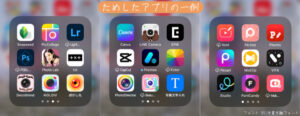
<p class="has-text-align-center wp-block-paragraph"><span class="jinr-d--font-size d--fontsize-13px">▼使ったアプリの例▼</span></p>


<div class="wp-block-image">
<figure data-wp-context="{&quot;imageId&quot;:&quot;6a313ff78000d&quot;}" data-wp-interactive="core/image" data-wp-key="6a313ff78000d" class="aligncenter size-medium wp-lightbox-container"><img decoding="async" width="300" height="116" data-wp-class--hide="state.isContentHidden" data-wp-class--show="state.isContentVisible" data-wp-init="callbacks.setButtonStyles" data-wp-on--click="actions.showLightbox" data-wp-on--load="callbacks.setButtonStyles" data-wp-on--pointerdown="actions.preloadImage" data-wp-on--pointerenter="actions.preloadImageWithDelay" data-wp-on--pointerleave="actions.cancelPreload" data-wp-on-window--resize="callbacks.setButtonStyles" src="https://kodukaiblog.com/wp-content/uploads/2022/12/fd92f2617f889fe9d7f9d8ceb260e48f-300x116.jpg" alt="試したアプリの例" class="wp-image-5493" srcset="https://kodukaiblog.com/wp-content/uploads/2022/12/fd92f2617f889fe9d7f9d8ceb260e48f-300x116.jpg 300w, https://kodukaiblog.com/wp-content/uploads/2022/12/fd92f2617f889fe9d7f9d8ceb260e48f-768x296.jpg 768w, https://kodukaiblog.com/wp-content/uploads/2022/12/fd92f2617f889fe9d7f9d8ceb260e48f.jpg 1000w" sizes="(max-width: 300px) 100vw, 300px" /><button
			class="lightbox-trigger"
			type="button"
			aria-haspopup="dialog"
			data-wp-bind--aria-label="state.thisImage.triggerButtonAriaLabel"
			data-wp-init="callbacks.initTriggerButton"
			data-wp-on--click="actions.showLightbox"
			data-wp-style--right="state.thisImage.buttonRight"
			data-wp-style--top="state.thisImage.buttonTop"
		>
			<svg xmlns="http://www.w3.org/2000/svg" width="12" height="12" fill="none" viewBox="0 0 12 12">
				<path fill="#fff" d="M2 0a2 2 0 0 0-2 2v2h1.5V2a.5.5 0 0 1 .5-.5h2V0H2Zm2 10.5H2a.5.5 0 0 1-.5-.5V8H0v2a2 2 0 0 0 2 2h2v-1.5ZM8 12v-1.5h2a.5.5 0 0 0 .5-.5V8H12v2a2 2 0 0 1-2 2H8Zm2-12a2 2 0 0 1 2 2v2h-1.5V2a.5.5 0 0 0-.5-.5H8V0h2Z" />
			</svg>
		</button></figure>
</div>


<p class="wp-block-paragraph">この記事では、</p>


<div class="wp-block-sbd-list is-style-sbd-list-blue"><ul class="sbd-list sbd-list-border">
<li>メルカリで目立つ文字の作り方</li>


<li>メルカリで使えるCanvaの機能</li>
</ul></div>


<p class="wp-block-paragraph">などについて解説。</p>


<p class="wp-block-paragraph"><span class="sbd-text-bold">画像付きで丁寧に</span>、<span class="sbd-text-bold">できる限りわかりやすく</span>説明していますので、ぜひ参考してください。</p>


<div class="wp-block-sbd-background-block sbd-bg-color sbd-inner-block-init is-style-gray">
<p class="wp-block-paragraph">※Canvaの操作方法はPC画面で解説していますが、スマホアプリでも同じことができます。</p>
</div>


<p class="has-text-align-center wp-block-paragraph">＼スマホで操作したい方はこちらからダウンロード／</p>


<div align="center">
<div id="appreach-box" style="text-align: left;"><img decoding="async" id="appreach-image" src="https://is1-ssl.mzstatic.com/image/thumb/Purple126/v4/55/81/f3/5581f36b-e5e2-efd5-a174-db439b540b97/AppIcon-1x_U007emarketing-0-7-0-85-220-0.png/512x512bb.jpg" alt="Canva - デザイン作成＆動画編集＆写真加工" style="float: left; margin: 10px; width: 25%; max-width: 120px; border-radius: 10%;"><div class="appreach-info" style="margin: 10px;"><div id="appreach-appname">Canva &#8211; デザイン作成＆動画編集＆写真加工</div><div id="appreach-developer" style="font-size: 80%; display: inline-block;">開発元:<span id="appreach-developerurl">Canva</span></div><div id="appreach-price" style="font-size: 80%; display: inline-block;">無料</div><div class="appreach-powered" style="font-size: 80%; display: inline-block;">posted with<a href="https://mama-hack.com/app-reach/" title="アプリーチ" target="_blank" rel="nofollow noopener">アプリーチ</a></div><div class="appreach-links" style="float: left;"><div id="appreach-itunes-link" style="display: inline-block;"><a id="appreach-itunes" href="https://apps.apple.com/jp/app/canva-%25E3%2583%2587%25E3%2582%25B6%25E3%2582%25A4%25E3%2583%25B3%25E4%25BD%259C%25E6%2588%2590-%25E5%258B%2595%25E7%2594%25BB%25E7%25B7%25A8%25E9%259B%2586-%25E5%2586%2599%25E7%259C%259F%25E5%258A%25A0%25E5%25B7%25A5/id897446215?uo=4" rel="nofollow"><img decoding="async" src="https://nabettu.github.io/appreach/img/itune_ja.svg" style="height: 40px; width: 135px;"></a></div><div id="appreach-gplay-link" style="display: inline-block;"><a id="appreach-gplay" href="https://play.google.com/store/apps/details?id=com.canva.editor" rel="nofollow"><img decoding="async" src="https://nabettu.github.io/appreach/img/gplay_ja.png" style="height: 40px; width: 134.5px;"></a></div></div></div><div class="appreach-footer" style="margin-bottom: 10px; clear: left;"></div></div></div>


<script async="" src="https://pagead2.googlesyndication.com/pagead/js/adsbygoogle.js?client=ca-pub-1900676523850011" crossorigin="anonymous"></script>
<!-- ディスプレイ2 -->
<ins class="adsbygoogle" style="display:block" data-ad-client="ca-pub-1900676523850011" data-ad-slot="8452346647" data-ad-format="auto" data-full-width-responsive="true"></ins>
<script>
     (adsbygoogle = window.adsbygoogle || []).push({});
</script>


<div id="rtoc-mokuji-wrapper" class="rtoc-mokuji-content frame2 preset1 animation-fade rtoc_open noto-sans" data-id="11600" data-theme="JIN:R child">
			<div id="rtoc-mokuji-title" class=" rtoc_center">
			<button class="rtoc_open_close rtoc_open"></button>
			<span>この記事の目次</span>
			</div><ol class="rtoc-mokuji decimal_ol level-1"><li class="rtoc-item"><a href="#001">1枚目の写真加工にはCanva！メルカリで目立つ文字の作り方</a><ol class="rtoc-mokuji mokuji_ol level-2"><li class="rtoc-item"><a href="#0011">写真を正方形サイズにする</a></li><li class="rtoc-item"><a href="#0012">テキストの入れ方「文字を四角で囲む」</a></li></ol></li><li class="rtoc-item"><a href="#002">Canvaは1枚目の写真以外にも◎！メルカリで使えるおすすめ機能3選</a><ol class="rtoc-mokuji mokuji_ol level-2"><li class="rtoc-item"><a href="#0021">テンプレートで4分割の写真をつくる</a></li><li class="rtoc-item"><a href="#0022">写真を枠に入れる</a></li><li class="rtoc-item"><a href="#0023">【楽ちん】1度作ったデザインを使いまわす</a></li></ol></li><li class="rtoc-item"><a href="#003">まとめ：メルカリ1枚目の写真はCanvaで加工しよう！</a></li><li class="rtoc-item"><a href="#004">Q&amp;A：メルカリでCanvaを使うときによくある質問</a><ol class="rtoc-mokuji mokuji_ol level-2"><li class="rtoc-item"><a href="#0041">Q：Canvaを使うデメリットは？</a></li><li class="rtoc-item"><a href="#0042">Q：Canvaの有料版は使える？</a></li><li class="rtoc-item"><a href="#0043">Q：有料版の解約方法は？</a></li></ol></li></ol></div><h2 class="wp-block-heading jinr-heading d--bold" id="001">1枚目の写真加工にはCanva！メルカリで目立つ文字の作り方</h2>


<div class="wp-block-image">
<figure class="aligncenter size-full"><img fetchpriority="high" decoding="async" width="1000" height="563" src="https://kodukaiblog.com/wp-content/uploads/2022/04/canva.png" alt="1枚目の写真加工にはCanva！メルカリで目立つ文字の作り方" class="wp-image-2661" srcset="https://kodukaiblog.com/wp-content/uploads/2022/04/canva.png 1000w, https://kodukaiblog.com/wp-content/uploads/2022/04/canva-300x169.png 300w, https://kodukaiblog.com/wp-content/uploads/2022/04/canva-1024x576.png 1024w, https://kodukaiblog.com/wp-content/uploads/2022/04/canva-768x432.png 768w, https://kodukaiblog.com/wp-content/uploads/2022/04/canva-1536x864.png 1536w, https://kodukaiblog.com/wp-content/uploads/2022/04/canva-120x68.png 120w, https://kodukaiblog.com/wp-content/uploads/2022/04/canva-160x90.png 160w, https://kodukaiblog.com/wp-content/uploads/2022/04/canva-320x180.png 320w" sizes="(max-width: 1000px) 100vw, 1000px" /></figure>
</div>


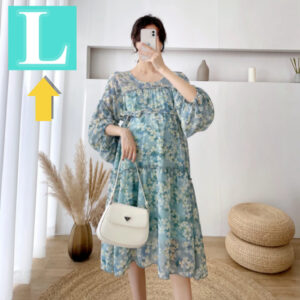
<p class="wp-block-paragraph">メルカリで写真を目立たせたいのであれば、下記のように<span class="sbd-text-bg-yellow">単色の文字</span><span class="sbd-text-bg-yellow">を「図形で囲む」</span>のがおすすめです。</p>


<p class="has-text-align-center wp-block-paragraph">▼文字デザインの例▼</p>


<div class="wp-block-image">
<figure data-wp-context="{&quot;imageId&quot;:&quot;6a313ff780db8&quot;}" data-wp-interactive="core/image" data-wp-key="6a313ff780db8" class="aligncenter size-medium wp-lightbox-container"><img decoding="async" width="300" height="300" data-wp-class--hide="state.isContentHidden" data-wp-class--show="state.isContentVisible" data-wp-init="callbacks.setButtonStyles" data-wp-on--click="actions.showLightbox" data-wp-on--load="callbacks.setButtonStyles" data-wp-on--pointerdown="actions.preloadImage" data-wp-on--pointerenter="actions.preloadImageWithDelay" data-wp-on--pointerleave="actions.cancelPreload" data-wp-on-window--resize="callbacks.setButtonStyles" src="https://kodukaiblog.com/wp-content/uploads/2022/04/f23adb1f7a334f8330e60e52bda693c7-300x300.jpg" alt="文字を入れて目立たせる" class="wp-image-2629" style="object-fit:cover" srcset="https://kodukaiblog.com/wp-content/uploads/2022/04/f23adb1f7a334f8330e60e52bda693c7-300x300.jpg 300w, https://kodukaiblog.com/wp-content/uploads/2022/04/f23adb1f7a334f8330e60e52bda693c7-150x150.jpg 150w, https://kodukaiblog.com/wp-content/uploads/2022/04/f23adb1f7a334f8330e60e52bda693c7-100x100.jpg 100w, https://kodukaiblog.com/wp-content/uploads/2022/04/f23adb1f7a334f8330e60e52bda693c7.jpg 720w" sizes="(max-width: 300px) 100vw, 300px" /><button
			class="lightbox-trigger"
			type="button"
			aria-haspopup="dialog"
			data-wp-bind--aria-label="state.thisImage.triggerButtonAriaLabel"
			data-wp-init="callbacks.initTriggerButton"
			data-wp-on--click="actions.showLightbox"
			data-wp-style--right="state.thisImage.buttonRight"
			data-wp-style--top="state.thisImage.buttonTop"
		>
			<svg xmlns="http://www.w3.org/2000/svg" width="12" height="12" fill="none" viewBox="0 0 12 12">
				<path fill="#fff" d="M2 0a2 2 0 0 0-2 2v2h1.5V2a.5.5 0 0 1 .5-.5h2V0H2Zm2 10.5H2a.5.5 0 0 1-.5-.5V8H0v2a2 2 0 0 0 2 2h2v-1.5ZM8 12v-1.5h2a.5.5 0 0 0 .5-.5V8H12v2a2 2 0 0 1-2 2H8Zm2-12a2 2 0 0 1 2 2v2h-1.5V2a.5.5 0 0 0-.5-.5H8V0h2Z" />
			</svg>
		</button></figure>
</div>


<p class="wp-block-paragraph">上記のパターンはなにより目立つのと、<span class="sbd-text-bold">デザインが簡単</span>。</p>


<p class="wp-block-paragraph">やってみるとわかりますが、文字だけで目立つデザインを作るのはかなり至難の業です……。</p>


<div class="wp-block-sbd-balloon sbd-balloon sbd-balloon--id-1 sbd-balloon--border sbd-balloon--l sbd-balloon--blue block-box"><div class="sbd-balloon__profile"><figure class="sbd-balloon__icon"><img decoding="async" src="https://kodukaiblog.com/wp-content/uploads/2022/01/cropped-d160a53f71104dc4e5ed3c300ba3ba79-1-150x150.png" alt="うずら" class="sbd-balloon__img"/></figure><div class="sbd-balloon__name">うずら</div></div><div class="sbd-balloon__text-box sbd-inner-block-init">
<p class="wp-block-paragraph">目立つので、お店や企業ロゴもだいたいこのパターン</p>
</div></div>


<div class="wp-block-columns is-not-stacked-on-mobile js--scr-animation is-layout-flex wp-container-core-columns-is-layout-8f761849 wp-block-columns-is-layout-flex">
<div class="wp-block-column is-vertically-aligned-center is-layout-flow wp-block-column-is-layout-flow"><div class="wp-block-image">
<figure class="aligncenter size-full"><img decoding="async" width="1000" height="667" src="https://kodukaiblog.com/wp-content/uploads/2024/01/aaron-ho-HKBYKspYiUY-unsplash.jpg" alt="スターバックス
ロゴイメージ" class="wp-image-11609" srcset="https://kodukaiblog.com/wp-content/uploads/2024/01/aaron-ho-HKBYKspYiUY-unsplash.jpg 1000w, https://kodukaiblog.com/wp-content/uploads/2024/01/aaron-ho-HKBYKspYiUY-unsplash-300x200.jpg 300w, https://kodukaiblog.com/wp-content/uploads/2024/01/aaron-ho-HKBYKspYiUY-unsplash-768x512.jpg 768w" sizes="(max-width: 1000px) 100vw, 1000px" /></figure>
</div></div>


<div class="wp-block-column is-vertically-aligned-center is-layout-flow wp-block-column-is-layout-flow"><div class="wp-block-image">
<figure class="aligncenter size-full"><img decoding="async" width="1000" height="670" src="https://kodukaiblog.com/wp-content/uploads/2024/01/daniel-way-dRwX1qQ8YMc-unsplash.jpg" alt="マクドナルド
ロゴイメージ" class="wp-image-11610" srcset="https://kodukaiblog.com/wp-content/uploads/2024/01/daniel-way-dRwX1qQ8YMc-unsplash.jpg 1000w, https://kodukaiblog.com/wp-content/uploads/2024/01/daniel-way-dRwX1qQ8YMc-unsplash-300x201.jpg 300w, https://kodukaiblog.com/wp-content/uploads/2024/01/daniel-way-dRwX1qQ8YMc-unsplash-768x515.jpg 768w" sizes="(max-width: 1000px) 100vw, 1000px" /></figure>
</div></div>


<div class="wp-block-column is-vertically-aligned-center is-layout-flow wp-block-column-is-layout-flow"><div class="wp-block-image">
<figure class="aligncenter size-full"><img decoding="async" width="1000" height="563" src="https://kodukaiblog.com/wp-content/uploads/2024/01/uniqlo-617616_1920.jpg" alt="ユニクロ
ロゴイメージ" class="wp-image-11611" srcset="https://kodukaiblog.com/wp-content/uploads/2024/01/uniqlo-617616_1920.jpg 1000w, https://kodukaiblog.com/wp-content/uploads/2024/01/uniqlo-617616_1920-300x169.jpg 300w, https://kodukaiblog.com/wp-content/uploads/2024/01/uniqlo-617616_1920-768x432.jpg 768w, https://kodukaiblog.com/wp-content/uploads/2024/01/uniqlo-617616_1920-320x180.jpg 320w, https://kodukaiblog.com/wp-content/uploads/2024/01/uniqlo-617616_1920-640x360.jpg 640w" sizes="(max-width: 1000px) 100vw, 1000px" /></figure>
</div></div>
</div>


<p class="wp-block-paragraph">例にあげた写真のような文字は、以下の手順で操作します。</p>


<div class="wp-block-sbd-point-block wp-block-sbd-checkpoint-block is-style-sbd-checkpoint-blue">
<div class="wp-block-sbd-point-block-title"><p class="sbd-checkpoint-title">クリックで気になる項目へ</p></div>


<div class="wp-block-sbd-point-block-content sbd-checkpoint-content sbd-inner-block-init">
<div class="wp-block-sbd-list is-style-sbd-list-blue"><ol class="sbd-list sbd-list-noborder">
<li><a href="#0011">写真を正方形にする</a></li>


<li><a href="#0012">テキストを入力し、文字を四角で囲む</a></li>
</ol></div>
</div>
</div>


<p class="wp-block-paragraph">&gt;&gt;「CanvaのPCページ」は<a href="https://www.canva.com/" target="_blank" rel="noreferrer noopener">こちら</a>から</p>


<h3 class="wp-block-heading jinr-heading d--bold" id="0011">写真を正方形サイズにする</h3>


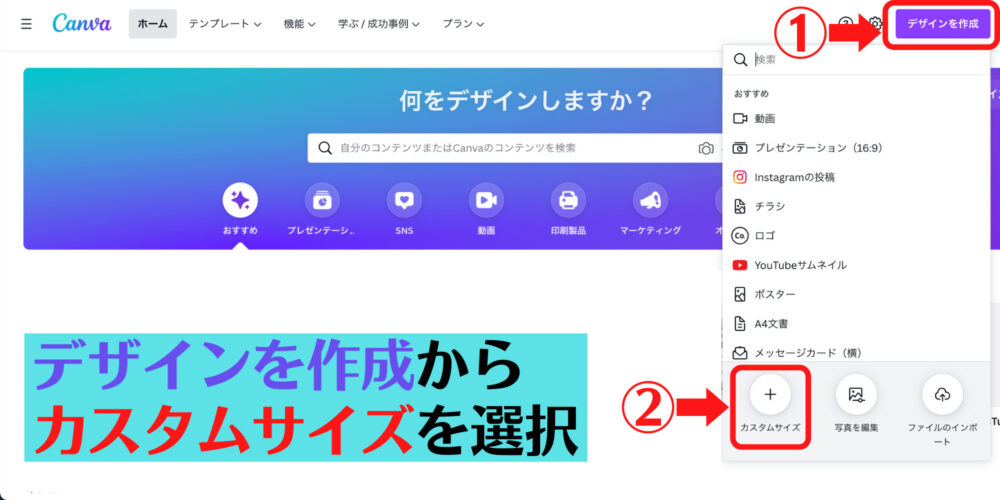
<p class="wp-block-paragraph"><span class="sbd-text-bg-yellow">メルカリの写真は正方形で表示</span>されるので、写真は正方形にします。</p>


<div class="wp-block-sbd-balloon sbd-balloon sbd-balloon--id-1 sbd-balloon--border sbd-balloon--l sbd-balloon--blue block-box"><div class="sbd-balloon__profile"><figure class="sbd-balloon__icon"><img decoding="async" src="https://kodukaiblog.com/wp-content/uploads/2022/01/cropped-d160a53f71104dc4e5ed3c300ba3ba79-1-150x150.png" alt="うずら" class="sbd-balloon__img"/></figure><div class="sbd-balloon__name">うずら</div></div><div class="sbd-balloon__text-box sbd-inner-block-init">
<p class="wp-block-paragraph">正方形でないと売れにくくなる可能性もあるよ</p>
</div></div>


<p class="wp-block-paragraph">①画面右上の「デザインを作成」から「カスタムサイズ」を選択</p>


<div class="wp-block-image">
<figure data-wp-context="{&quot;imageId&quot;:&quot;6a313ff781b62&quot;}" data-wp-interactive="core/image" data-wp-key="6a313ff781b62" class="aligncenter size-full wp-lightbox-container"><img decoding="async" width="1000" height="500" data-wp-class--hide="state.isContentHidden" data-wp-class--show="state.isContentVisible" data-wp-init="callbacks.setButtonStyles" data-wp-on--click="actions.showLightbox" data-wp-on--load="callbacks.setButtonStyles" data-wp-on--pointerdown="actions.preloadImage" data-wp-on--pointerenter="actions.preloadImageWithDelay" data-wp-on--pointerleave="actions.cancelPreload" data-wp-on-window--resize="callbacks.setButtonStyles" src="https://kodukaiblog.com/wp-content/uploads/2022/04/1-1.jpg" alt="canvaで正方形にする方法1" class="wp-image-2696" srcset="https://kodukaiblog.com/wp-content/uploads/2022/04/1-1.jpg 1000w, https://kodukaiblog.com/wp-content/uploads/2022/04/1-1-300x150.jpg 300w, https://kodukaiblog.com/wp-content/uploads/2022/04/1-1-1024x512.jpg 1024w, https://kodukaiblog.com/wp-content/uploads/2022/04/1-1-768x384.jpg 768w, https://kodukaiblog.com/wp-content/uploads/2022/04/1-1-1536x768.jpg 1536w" sizes="(max-width: 1000px) 100vw, 1000px" /><button
			class="lightbox-trigger"
			type="button"
			aria-haspopup="dialog"
			data-wp-bind--aria-label="state.thisImage.triggerButtonAriaLabel"
			data-wp-init="callbacks.initTriggerButton"
			data-wp-on--click="actions.showLightbox"
			data-wp-style--right="state.thisImage.buttonRight"
			data-wp-style--top="state.thisImage.buttonTop"
		>
			<svg xmlns="http://www.w3.org/2000/svg" width="12" height="12" fill="none" viewBox="0 0 12 12">
				<path fill="#fff" d="M2 0a2 2 0 0 0-2 2v2h1.5V2a.5.5 0 0 1 .5-.5h2V0H2Zm2 10.5H2a.5.5 0 0 1-.5-.5V8H0v2a2 2 0 0 0 2 2h2v-1.5ZM8 12v-1.5h2a.5.5 0 0 0 .5-.5V8H12v2a2 2 0 0 1-2 2H8Zm2-12a2 2 0 0 1 2 2v2h-1.5V2a.5.5 0 0 0-.5-.5H8V0h2Z" />
			</svg>
		</button></figure>
</div>


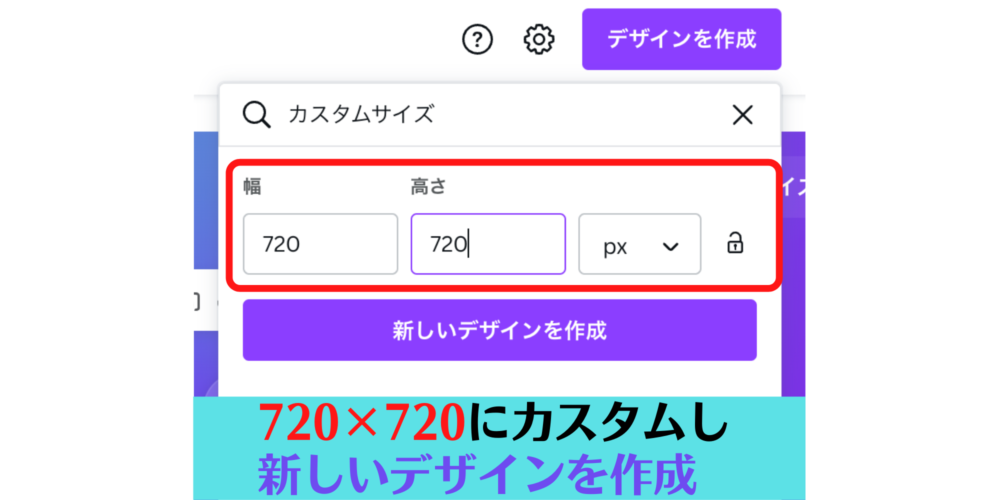
<p class="wp-block-paragraph">②幅720、高さ720と入力し、「新しいデザインを作成」クリック</p>


<div class="wp-block-sbd-balloon sbd-balloon sbd-balloon--id-1 sbd-balloon--border sbd-balloon--l sbd-balloon--blue block-box"><div class="sbd-balloon__profile"><figure class="sbd-balloon__icon"><img decoding="async" src="https://kodukaiblog.com/wp-content/uploads/2022/01/cropped-d160a53f71104dc4e5ed3c300ba3ba79-1-150x150.png" alt="うずら" class="sbd-balloon__img"/></figure><div class="sbd-balloon__name">うずら</div></div><div class="sbd-balloon__text-box sbd-inner-block-init">
<p class="wp-block-paragraph">メルカリ推奨の写真サイズは720×720</p>
</div></div>


<div class="wp-block-image">
<figure data-wp-context="{&quot;imageId&quot;:&quot;6a313ff78201c&quot;}" data-wp-interactive="core/image" data-wp-key="6a313ff78201c" class="aligncenter size-full wp-lightbox-container"><img decoding="async" width="1000" height="500" data-wp-class--hide="state.isContentHidden" data-wp-class--show="state.isContentVisible" data-wp-init="callbacks.setButtonStyles" data-wp-on--click="actions.showLightbox" data-wp-on--load="callbacks.setButtonStyles" data-wp-on--pointerdown="actions.preloadImage" data-wp-on--pointerenter="actions.preloadImageWithDelay" data-wp-on--pointerleave="actions.cancelPreload" data-wp-on-window--resize="callbacks.setButtonStyles" src="https://kodukaiblog.com/wp-content/uploads/2022/04/2.png" alt="canvaで正方形にする方法2" class="wp-image-2694" style="object-fit:cover" srcset="https://kodukaiblog.com/wp-content/uploads/2022/04/2.png 1000w, https://kodukaiblog.com/wp-content/uploads/2022/04/2-300x150.png 300w, https://kodukaiblog.com/wp-content/uploads/2022/04/2-1024x512.png 1024w, https://kodukaiblog.com/wp-content/uploads/2022/04/2-768x384.png 768w, https://kodukaiblog.com/wp-content/uploads/2022/04/2-1536x768.png 1536w" sizes="(max-width: 1000px) 100vw, 1000px" /><button
			class="lightbox-trigger"
			type="button"
			aria-haspopup="dialog"
			data-wp-bind--aria-label="state.thisImage.triggerButtonAriaLabel"
			data-wp-init="callbacks.initTriggerButton"
			data-wp-on--click="actions.showLightbox"
			data-wp-style--right="state.thisImage.buttonRight"
			data-wp-style--top="state.thisImage.buttonTop"
		>
			<svg xmlns="http://www.w3.org/2000/svg" width="12" height="12" fill="none" viewBox="0 0 12 12">
				<path fill="#fff" d="M2 0a2 2 0 0 0-2 2v2h1.5V2a.5.5 0 0 1 .5-.5h2V0H2Zm2 10.5H2a.5.5 0 0 1-.5-.5V8H0v2a2 2 0 0 0 2 2h2v-1.5ZM8 12v-1.5h2a.5.5 0 0 0 .5-.5V8H12v2a2 2 0 0 1-2 2H8Zm2-12a2 2 0 0 1 2 2v2h-1.5V2a.5.5 0 0 0-.5-.5H8V0h2Z" />
			</svg>
		</button></figure>
</div>


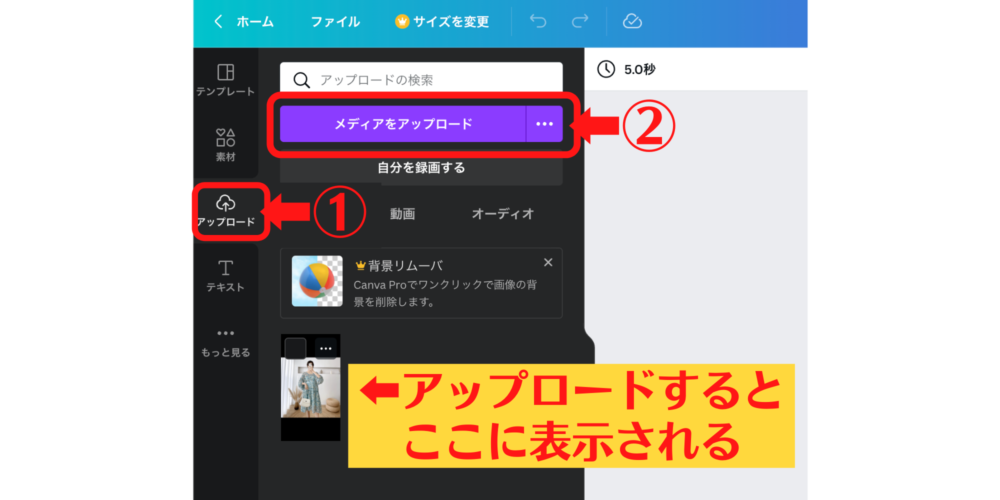
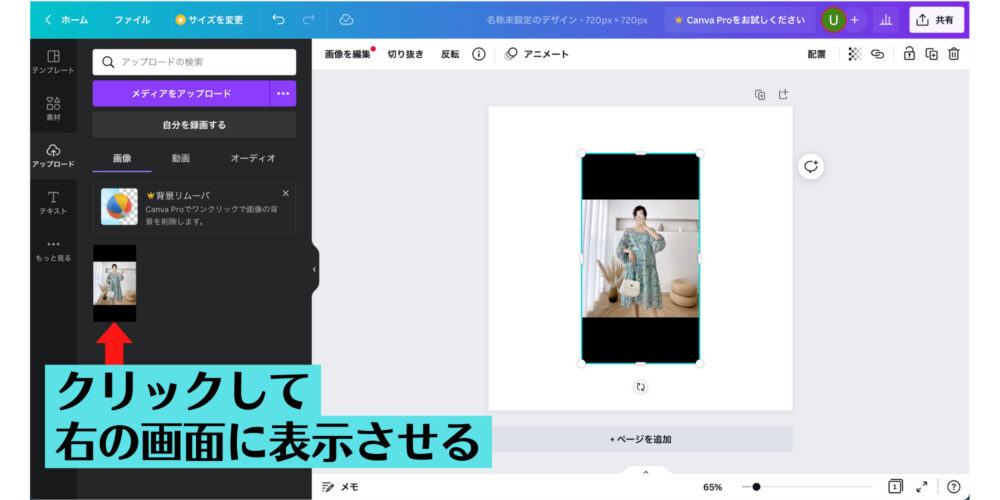
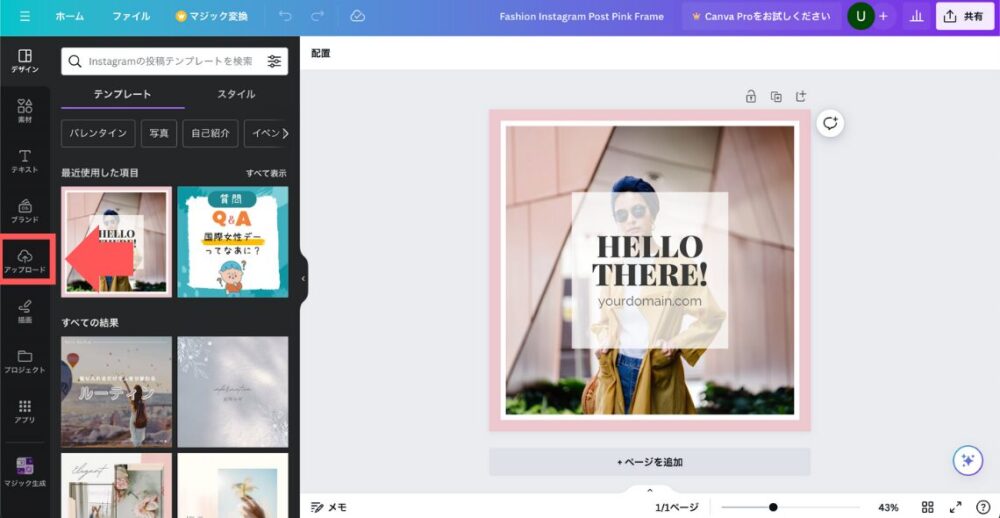
<p class="wp-block-paragraph">③画面左の「アップロード」を押し、「メディアをアップロード」から画像を取り込みます</p>


<div class="wp-block-image">
<figure data-wp-context="{&quot;imageId&quot;:&quot;6a313ff78246b&quot;}" data-wp-interactive="core/image" data-wp-key="6a313ff78246b" class="aligncenter size-full wp-lightbox-container"><img decoding="async" width="1000" height="500" data-wp-class--hide="state.isContentHidden" data-wp-class--show="state.isContentVisible" data-wp-init="callbacks.setButtonStyles" data-wp-on--click="actions.showLightbox" data-wp-on--load="callbacks.setButtonStyles" data-wp-on--pointerdown="actions.preloadImage" data-wp-on--pointerenter="actions.preloadImageWithDelay" data-wp-on--pointerleave="actions.cancelPreload" data-wp-on-window--resize="callbacks.setButtonStyles" src="https://kodukaiblog.com/wp-content/uploads/2022/04/3.png" alt="canvaで正方形にする方法3" class="wp-image-2695" style="object-fit:cover" srcset="https://kodukaiblog.com/wp-content/uploads/2022/04/3.png 1000w, https://kodukaiblog.com/wp-content/uploads/2022/04/3-300x150.png 300w, https://kodukaiblog.com/wp-content/uploads/2022/04/3-1024x512.png 1024w, https://kodukaiblog.com/wp-content/uploads/2022/04/3-768x384.png 768w, https://kodukaiblog.com/wp-content/uploads/2022/04/3-1536x768.png 1536w" sizes="(max-width: 1000px) 100vw, 1000px" /><button
			class="lightbox-trigger"
			type="button"
			aria-haspopup="dialog"
			data-wp-bind--aria-label="state.thisImage.triggerButtonAriaLabel"
			data-wp-init="callbacks.initTriggerButton"
			data-wp-on--click="actions.showLightbox"
			data-wp-style--right="state.thisImage.buttonRight"
			data-wp-style--top="state.thisImage.buttonTop"
		>
			<svg xmlns="http://www.w3.org/2000/svg" width="12" height="12" fill="none" viewBox="0 0 12 12">
				<path fill="#fff" d="M2 0a2 2 0 0 0-2 2v2h1.5V2a.5.5 0 0 1 .5-.5h2V0H2Zm2 10.5H2a.5.5 0 0 1-.5-.5V8H0v2a2 2 0 0 0 2 2h2v-1.5ZM8 12v-1.5h2a.5.5 0 0 0 .5-.5V8H12v2a2 2 0 0 1-2 2H8Zm2-12a2 2 0 0 1 2 2v2h-1.5V2a.5.5 0 0 0-.5-.5H8V0h2Z" />
			</svg>
		</button><figcaption class="wp-element-caption"><span class="jin-keyboard"><span class="jinr-d--font-size d--fontsize-13px">※画像はCanvaの画面にドラッグしても取り込めます。</span></span></figcaption></figure>
</div>


<p class="wp-block-paragraph">④画面左に表示された画像をクリックし、右側に表示させます。</p>


<div class="wp-block-image">
<figure data-wp-context="{&quot;imageId&quot;:&quot;6a313ff78287f&quot;}" data-wp-interactive="core/image" data-wp-key="6a313ff78287f" class="aligncenter size-full wp-lightbox-container"><img decoding="async" width="1000" height="500" data-wp-class--hide="state.isContentHidden" data-wp-class--show="state.isContentVisible" data-wp-init="callbacks.setButtonStyles" data-wp-on--click="actions.showLightbox" data-wp-on--load="callbacks.setButtonStyles" data-wp-on--pointerdown="actions.preloadImage" data-wp-on--pointerenter="actions.preloadImageWithDelay" data-wp-on--pointerleave="actions.cancelPreload" data-wp-on-window--resize="callbacks.setButtonStyles" src="https://kodukaiblog.com/wp-content/uploads/2022/04/4.jpg" alt="canvaで正方形にする方法4" class="wp-image-2692" srcset="https://kodukaiblog.com/wp-content/uploads/2022/04/4.jpg 1000w, https://kodukaiblog.com/wp-content/uploads/2022/04/4-300x150.jpg 300w, https://kodukaiblog.com/wp-content/uploads/2022/04/4-1024x512.jpg 1024w, https://kodukaiblog.com/wp-content/uploads/2022/04/4-768x384.jpg 768w, https://kodukaiblog.com/wp-content/uploads/2022/04/4-1536x768.jpg 1536w" sizes="(max-width: 1000px) 100vw, 1000px" /><button
			class="lightbox-trigger"
			type="button"
			aria-haspopup="dialog"
			data-wp-bind--aria-label="state.thisImage.triggerButtonAriaLabel"
			data-wp-init="callbacks.initTriggerButton"
			data-wp-on--click="actions.showLightbox"
			data-wp-style--right="state.thisImage.buttonRight"
			data-wp-style--top="state.thisImage.buttonTop"
		>
			<svg xmlns="http://www.w3.org/2000/svg" width="12" height="12" fill="none" viewBox="0 0 12 12">
				<path fill="#fff" d="M2 0a2 2 0 0 0-2 2v2h1.5V2a.5.5 0 0 1 .5-.5h2V0H2Zm2 10.5H2a.5.5 0 0 1-.5-.5V8H0v2a2 2 0 0 0 2 2h2v-1.5ZM8 12v-1.5h2a.5.5 0 0 0 .5-.5V8H12v2a2 2 0 0 1-2 2H8Zm2-12a2 2 0 0 1 2 2v2h-1.5V2a.5.5 0 0 0-.5-.5H8V0h2Z" />
			</svg>
		</button></figure>
</div>


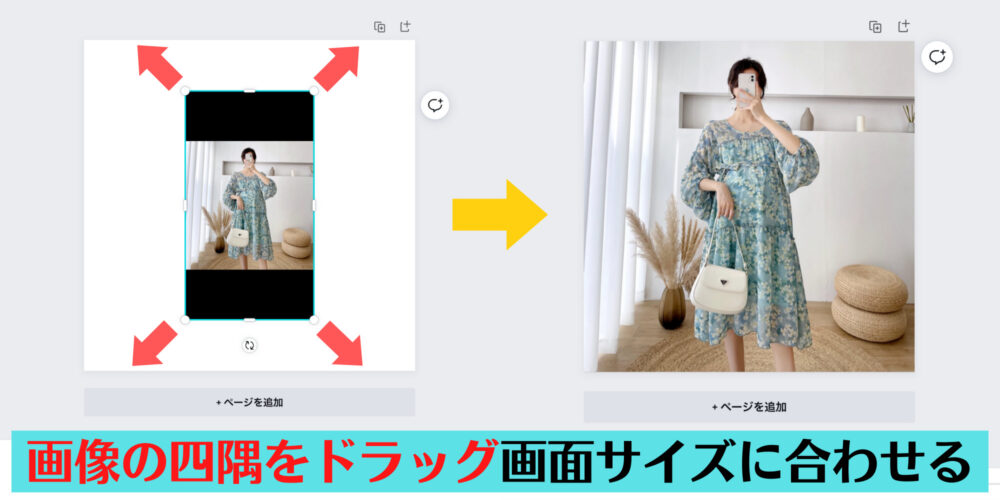
<p class="wp-block-paragraph">⑤画像の端をドラッグし、正方形サイズに合わせます。<span class="jin-keyboard">ドラッグしていけば、自動で正方形サイズにあわせてくれます。</span></p>


<div class="wp-block-image">
<figure data-wp-context="{&quot;imageId&quot;:&quot;6a313ff782cbf&quot;}" data-wp-interactive="core/image" data-wp-key="6a313ff782cbf" class="aligncenter size-full wp-lightbox-container"><img decoding="async" width="1000" height="500" data-wp-class--hide="state.isContentHidden" data-wp-class--show="state.isContentVisible" data-wp-init="callbacks.setButtonStyles" data-wp-on--click="actions.showLightbox" data-wp-on--load="callbacks.setButtonStyles" data-wp-on--pointerdown="actions.preloadImage" data-wp-on--pointerenter="actions.preloadImageWithDelay" data-wp-on--pointerleave="actions.cancelPreload" data-wp-on-window--resize="callbacks.setButtonStyles" src="https://kodukaiblog.com/wp-content/uploads/2022/04/5.jpg" alt="canvaで正方形にする方法5" class="wp-image-2693" srcset="https://kodukaiblog.com/wp-content/uploads/2022/04/5.jpg 1000w, https://kodukaiblog.com/wp-content/uploads/2022/04/5-300x150.jpg 300w, https://kodukaiblog.com/wp-content/uploads/2022/04/5-1024x512.jpg 1024w, https://kodukaiblog.com/wp-content/uploads/2022/04/5-768x384.jpg 768w, https://kodukaiblog.com/wp-content/uploads/2022/04/5-1536x768.jpg 1536w" sizes="(max-width: 1000px) 100vw, 1000px" /><button
			class="lightbox-trigger"
			type="button"
			aria-haspopup="dialog"
			data-wp-bind--aria-label="state.thisImage.triggerButtonAriaLabel"
			data-wp-init="callbacks.initTriggerButton"
			data-wp-on--click="actions.showLightbox"
			data-wp-style--right="state.thisImage.buttonRight"
			data-wp-style--top="state.thisImage.buttonTop"
		>
			<svg xmlns="http://www.w3.org/2000/svg" width="12" height="12" fill="none" viewBox="0 0 12 12">
				<path fill="#fff" d="M2 0a2 2 0 0 0-2 2v2h1.5V2a.5.5 0 0 1 .5-.5h2V0H2Zm2 10.5H2a.5.5 0 0 1-.5-.5V8H0v2a2 2 0 0 0 2 2h2v-1.5ZM8 12v-1.5h2a.5.5 0 0 0 .5-.5V8H12v2a2 2 0 0 1-2 2H8Zm2-12a2 2 0 0 1 2 2v2h-1.5V2a.5.5 0 0 0-.5-.5H8V0h2Z" />
			</svg>
		</button></figure>
</div>


<p class="wp-block-paragraph">&gt;&gt;関連記事：<a href="https://kodukaiblog.com/photo-size-square/" target="_blank" rel="noreferrer noopener">メルカリの写真は正方形以外だと売れにくくなる理由</a></p>


<h3 class="wp-block-heading jinr-heading d--bold" id="0012">テキストの入れ方「文字を四角で囲む」</h3>


<p class="wp-block-paragraph">Canvaで文字を囲む手順は、以下の通りになります。</p>


<div class="wp-block-sbd-balloon sbd-balloon sbd-balloon--id-1 sbd-balloon--border sbd-balloon--l sbd-balloon--blue block-box"><div class="sbd-balloon__profile"><figure class="sbd-balloon__icon"><img decoding="async" src="https://kodukaiblog.com/wp-content/uploads/2022/01/cropped-d160a53f71104dc4e5ed3c300ba3ba79-1-150x150.png" alt="うずら" class="sbd-balloon__img"/></figure><div class="sbd-balloon__name">うずら</div></div><div class="sbd-balloon__text-box sbd-inner-block-init">
<p class="wp-block-paragraph">文字を囲って目立たせよう！</p>
</div></div>


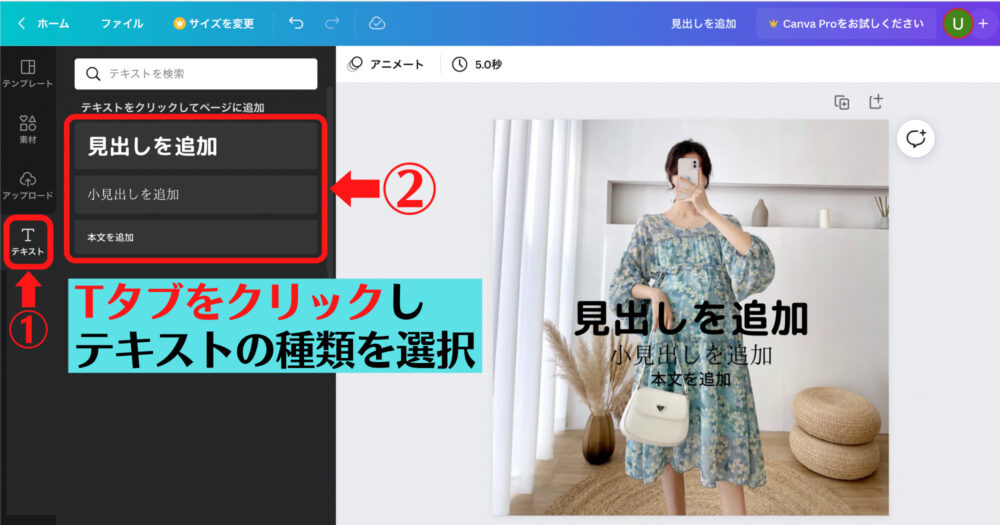
<p class="wp-block-paragraph">①画面左の「テキスト」を選択し、「見出し、小見出し、本文のどれか」を選んでテキストを画像に表示させます。</p>


<div class="wp-block-image">
<figure data-wp-context="{&quot;imageId&quot;:&quot;6a313ff7831c5&quot;}" data-wp-interactive="core/image" data-wp-key="6a313ff7831c5" class="aligncenter size-full wp-lightbox-container"><img decoding="async" width="1000" height="525" data-wp-class--hide="state.isContentHidden" data-wp-class--show="state.isContentVisible" data-wp-init="callbacks.setButtonStyles" data-wp-on--click="actions.showLightbox" data-wp-on--load="callbacks.setButtonStyles" data-wp-on--pointerdown="actions.preloadImage" data-wp-on--pointerenter="actions.preloadImageWithDelay" data-wp-on--pointerleave="actions.cancelPreload" data-wp-on-window--resize="callbacks.setButtonStyles" src="https://kodukaiblog.com/wp-content/uploads/2022/04/1-2.jpg" alt="canvaでの文字の入れ方１" class="wp-image-2703" srcset="https://kodukaiblog.com/wp-content/uploads/2022/04/1-2.jpg 1000w, https://kodukaiblog.com/wp-content/uploads/2022/04/1-2-300x158.jpg 300w, https://kodukaiblog.com/wp-content/uploads/2022/04/1-2-1024x538.jpg 1024w, https://kodukaiblog.com/wp-content/uploads/2022/04/1-2-768x403.jpg 768w, https://kodukaiblog.com/wp-content/uploads/2022/04/1-2-1536x806.jpg 1536w" sizes="(max-width: 1000px) 100vw, 1000px" /><button
			class="lightbox-trigger"
			type="button"
			aria-haspopup="dialog"
			data-wp-bind--aria-label="state.thisImage.triggerButtonAriaLabel"
			data-wp-init="callbacks.initTriggerButton"
			data-wp-on--click="actions.showLightbox"
			data-wp-style--right="state.thisImage.buttonRight"
			data-wp-style--top="state.thisImage.buttonTop"
		>
			<svg xmlns="http://www.w3.org/2000/svg" width="12" height="12" fill="none" viewBox="0 0 12 12">
				<path fill="#fff" d="M2 0a2 2 0 0 0-2 2v2h1.5V2a.5.5 0 0 1 .5-.5h2V0H2Zm2 10.5H2a.5.5 0 0 1-.5-.5V8H0v2a2 2 0 0 0 2 2h2v-1.5ZM8 12v-1.5h2a.5.5 0 0 0 .5-.5V8H12v2a2 2 0 0 1-2 2H8Zm2-12a2 2 0 0 1 2 2v2h-1.5V2a.5.5 0 0 0-.5-.5H8V0h2Z" />
			</svg>
		</button><figcaption class="wp-element-caption"><span class="jin-keyboard"><span class="jinr-d--font-size d--fontsize-13px">※見出し、小見出し、本文は文字の大きさが違うだけなのでどれを選んでもOKです。</span></span></figcaption></figure>
</div>


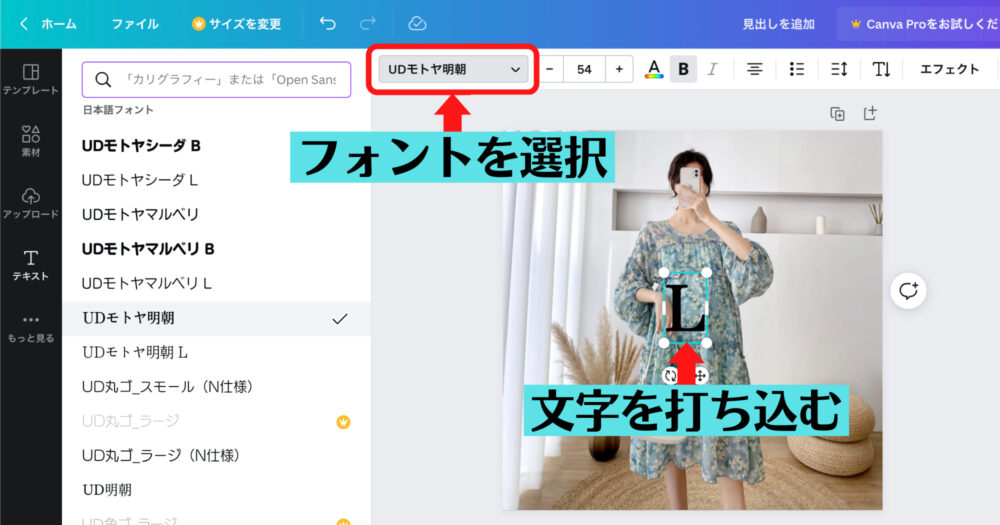
<p class="wp-block-paragraph">②テキストをクリックし、打ち込みたい文字を入力。</p>


<p class="wp-block-paragraph">③フォントを画面上のメニューから選びます。※<span class="jin-keyboard">今回は「UDモトヤ明朝」を選択。</span></p>


<div class="wp-block-image">
<figure data-wp-context="{&quot;imageId&quot;:&quot;6a313ff783626&quot;}" data-wp-interactive="core/image" data-wp-key="6a313ff783626" class="aligncenter size-full wp-lightbox-container"><img decoding="async" width="1000" height="525" data-wp-class--hide="state.isContentHidden" data-wp-class--show="state.isContentVisible" data-wp-init="callbacks.setButtonStyles" data-wp-on--click="actions.showLightbox" data-wp-on--load="callbacks.setButtonStyles" data-wp-on--pointerdown="actions.preloadImage" data-wp-on--pointerenter="actions.preloadImageWithDelay" data-wp-on--pointerleave="actions.cancelPreload" data-wp-on-window--resize="callbacks.setButtonStyles" src="https://kodukaiblog.com/wp-content/uploads/2022/04/2-1.jpg" alt="canvaでの文字の入れ方２" class="wp-image-2704" srcset="https://kodukaiblog.com/wp-content/uploads/2022/04/2-1.jpg 1000w, https://kodukaiblog.com/wp-content/uploads/2022/04/2-1-300x158.jpg 300w, https://kodukaiblog.com/wp-content/uploads/2022/04/2-1-1024x538.jpg 1024w, https://kodukaiblog.com/wp-content/uploads/2022/04/2-1-768x403.jpg 768w, https://kodukaiblog.com/wp-content/uploads/2022/04/2-1-1536x806.jpg 1536w" sizes="(max-width: 1000px) 100vw, 1000px" /><button
			class="lightbox-trigger"
			type="button"
			aria-haspopup="dialog"
			data-wp-bind--aria-label="state.thisImage.triggerButtonAriaLabel"
			data-wp-init="callbacks.initTriggerButton"
			data-wp-on--click="actions.showLightbox"
			data-wp-style--right="state.thisImage.buttonRight"
			data-wp-style--top="state.thisImage.buttonTop"
		>
			<svg xmlns="http://www.w3.org/2000/svg" width="12" height="12" fill="none" viewBox="0 0 12 12">
				<path fill="#fff" d="M2 0a2 2 0 0 0-2 2v2h1.5V2a.5.5 0 0 1 .5-.5h2V0H2Zm2 10.5H2a.5.5 0 0 1-.5-.5V8H0v2a2 2 0 0 0 2 2h2v-1.5ZM8 12v-1.5h2a.5.5 0 0 0 .5-.5V8H12v2a2 2 0 0 1-2 2H8Zm2-12a2 2 0 0 1 2 2v2h-1.5V2a.5.5 0 0 0-.5-.5H8V0h2Z" />
			</svg>
		</button></figure>
</div>


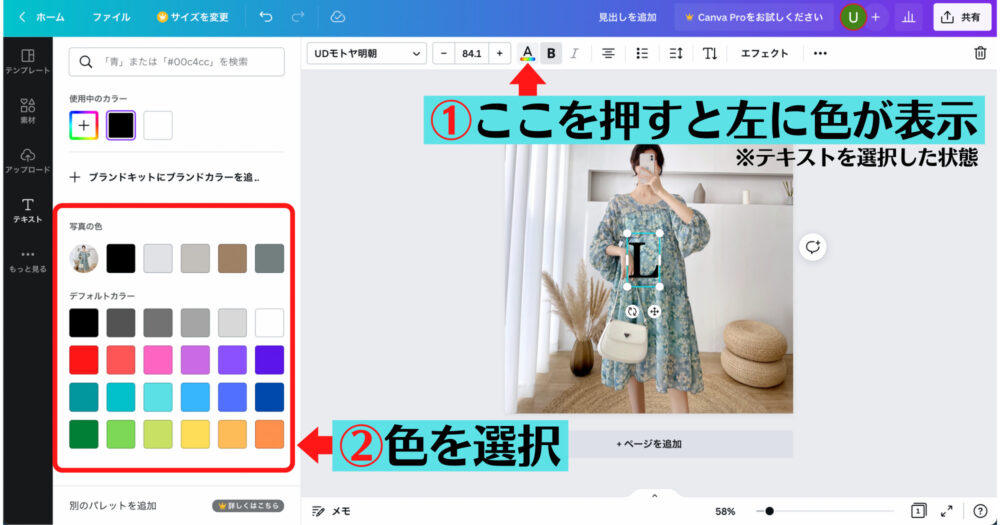
<p class="wp-block-paragraph">④文字の色は画面上のマークを押して選びます。</p>


<div class="wp-block-image">
<figure data-wp-context="{&quot;imageId&quot;:&quot;6a313ff783a7a&quot;}" data-wp-interactive="core/image" data-wp-key="6a313ff783a7a" class="aligncenter size-full wp-lightbox-container"><img decoding="async" width="1000" height="525" data-wp-class--hide="state.isContentHidden" data-wp-class--show="state.isContentVisible" data-wp-init="callbacks.setButtonStyles" data-wp-on--click="actions.showLightbox" data-wp-on--load="callbacks.setButtonStyles" data-wp-on--pointerdown="actions.preloadImage" data-wp-on--pointerenter="actions.preloadImageWithDelay" data-wp-on--pointerleave="actions.cancelPreload" data-wp-on-window--resize="callbacks.setButtonStyles" src="https://kodukaiblog.com/wp-content/uploads/2022/04/3-1.jpg" alt="canvaでの文字の入れ方4" class="wp-image-2705" srcset="https://kodukaiblog.com/wp-content/uploads/2022/04/3-1.jpg 1000w, https://kodukaiblog.com/wp-content/uploads/2022/04/3-1-300x158.jpg 300w, https://kodukaiblog.com/wp-content/uploads/2022/04/3-1-1024x538.jpg 1024w, https://kodukaiblog.com/wp-content/uploads/2022/04/3-1-768x403.jpg 768w, https://kodukaiblog.com/wp-content/uploads/2022/04/3-1-1536x806.jpg 1536w" sizes="(max-width: 1000px) 100vw, 1000px" /><button
			class="lightbox-trigger"
			type="button"
			aria-haspopup="dialog"
			data-wp-bind--aria-label="state.thisImage.triggerButtonAriaLabel"
			data-wp-init="callbacks.initTriggerButton"
			data-wp-on--click="actions.showLightbox"
			data-wp-style--right="state.thisImage.buttonRight"
			data-wp-style--top="state.thisImage.buttonTop"
		>
			<svg xmlns="http://www.w3.org/2000/svg" width="12" height="12" fill="none" viewBox="0 0 12 12">
				<path fill="#fff" d="M2 0a2 2 0 0 0-2 2v2h1.5V2a.5.5 0 0 1 .5-.5h2V0H2Zm2 10.5H2a.5.5 0 0 1-.5-.5V8H0v2a2 2 0 0 0 2 2h2v-1.5ZM8 12v-1.5h2a.5.5 0 0 0 .5-.5V8H12v2a2 2 0 0 1-2 2H8Zm2-12a2 2 0 0 1 2 2v2h-1.5V2a.5.5 0 0 0-.5-.5H8V0h2Z" />
			</svg>
		</button></figure>
</div>


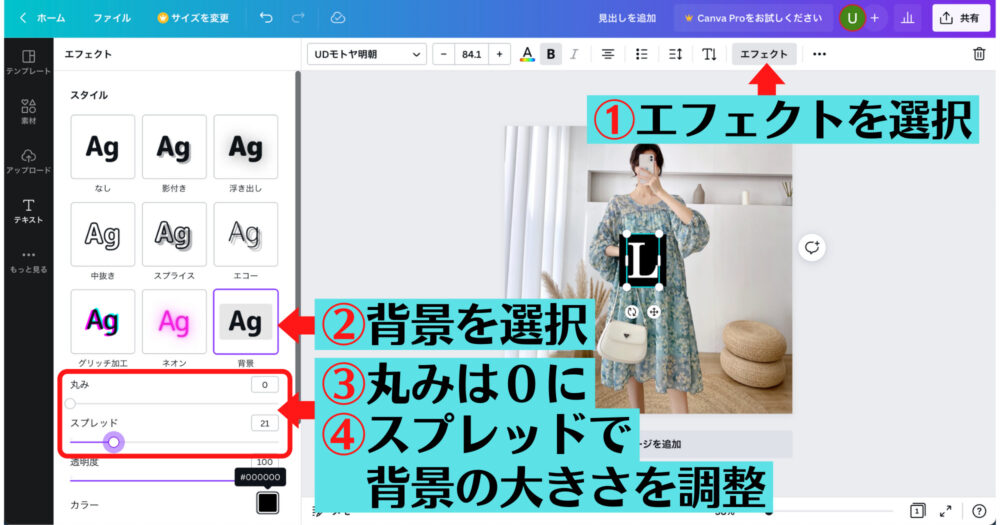
<p class="wp-block-paragraph">⑤「エフェクト」を押し、「背景」を選択すると文字に背景がつくので「丸み」の数値を0にし、「スプレッド」で大きさを調整します。</p>


<div class="wp-block-image">
<figure data-wp-context="{&quot;imageId&quot;:&quot;6a313ff783e90&quot;}" data-wp-interactive="core/image" data-wp-key="6a313ff783e90" class="aligncenter size-full wp-lightbox-container"><img decoding="async" width="1000" height="525" data-wp-class--hide="state.isContentHidden" data-wp-class--show="state.isContentVisible" data-wp-init="callbacks.setButtonStyles" data-wp-on--click="actions.showLightbox" data-wp-on--load="callbacks.setButtonStyles" data-wp-on--pointerdown="actions.preloadImage" data-wp-on--pointerenter="actions.preloadImageWithDelay" data-wp-on--pointerleave="actions.cancelPreload" data-wp-on-window--resize="callbacks.setButtonStyles" src="https://kodukaiblog.com/wp-content/uploads/2022/04/4-1.jpg" alt="canvaでの文字の入れ方5" class="wp-image-2706" srcset="https://kodukaiblog.com/wp-content/uploads/2022/04/4-1.jpg 1000w, https://kodukaiblog.com/wp-content/uploads/2022/04/4-1-300x158.jpg 300w, https://kodukaiblog.com/wp-content/uploads/2022/04/4-1-1024x538.jpg 1024w, https://kodukaiblog.com/wp-content/uploads/2022/04/4-1-768x403.jpg 768w, https://kodukaiblog.com/wp-content/uploads/2022/04/4-1-1536x806.jpg 1536w" sizes="(max-width: 1000px) 100vw, 1000px" /><button
			class="lightbox-trigger"
			type="button"
			aria-haspopup="dialog"
			data-wp-bind--aria-label="state.thisImage.triggerButtonAriaLabel"
			data-wp-init="callbacks.initTriggerButton"
			data-wp-on--click="actions.showLightbox"
			data-wp-style--right="state.thisImage.buttonRight"
			data-wp-style--top="state.thisImage.buttonTop"
		>
			<svg xmlns="http://www.w3.org/2000/svg" width="12" height="12" fill="none" viewBox="0 0 12 12">
				<path fill="#fff" d="M2 0a2 2 0 0 0-2 2v2h1.5V2a.5.5 0 0 1 .5-.5h2V0H2Zm2 10.5H2a.5.5 0 0 1-.5-.5V8H0v2a2 2 0 0 0 2 2h2v-1.5ZM8 12v-1.5h2a.5.5 0 0 0 .5-.5V8H12v2a2 2 0 0 1-2 2H8Zm2-12a2 2 0 0 1 2 2v2h-1.5V2a.5.5 0 0 0-.5-.5H8V0h2Z" />
			</svg>
		</button></figure>
</div>


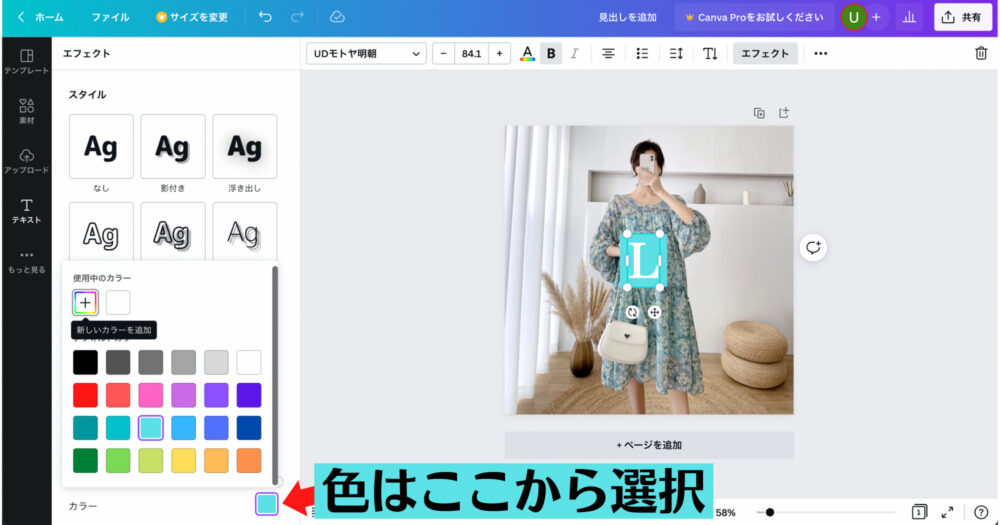
<p class="wp-block-paragraph">⑥背景の色は左下の「カラー」から選択します。</p>


<div class="wp-block-image">
<figure data-wp-context="{&quot;imageId&quot;:&quot;6a313ff7842e2&quot;}" data-wp-interactive="core/image" data-wp-key="6a313ff7842e2" class="aligncenter size-full wp-lightbox-container"><img decoding="async" width="1000" height="525" data-wp-class--hide="state.isContentHidden" data-wp-class--show="state.isContentVisible" data-wp-init="callbacks.setButtonStyles" data-wp-on--click="actions.showLightbox" data-wp-on--load="callbacks.setButtonStyles" data-wp-on--pointerdown="actions.preloadImage" data-wp-on--pointerenter="actions.preloadImageWithDelay" data-wp-on--pointerleave="actions.cancelPreload" data-wp-on-window--resize="callbacks.setButtonStyles" src="https://kodukaiblog.com/wp-content/uploads/2022/04/5-1.jpg" alt="canvaでの文字の入れ方6" class="wp-image-2707" srcset="https://kodukaiblog.com/wp-content/uploads/2022/04/5-1.jpg 1000w, https://kodukaiblog.com/wp-content/uploads/2022/04/5-1-300x158.jpg 300w, https://kodukaiblog.com/wp-content/uploads/2022/04/5-1-1024x538.jpg 1024w, https://kodukaiblog.com/wp-content/uploads/2022/04/5-1-768x403.jpg 768w, https://kodukaiblog.com/wp-content/uploads/2022/04/5-1-1536x806.jpg 1536w" sizes="(max-width: 1000px) 100vw, 1000px" /><button
			class="lightbox-trigger"
			type="button"
			aria-haspopup="dialog"
			data-wp-bind--aria-label="state.thisImage.triggerButtonAriaLabel"
			data-wp-init="callbacks.initTriggerButton"
			data-wp-on--click="actions.showLightbox"
			data-wp-style--right="state.thisImage.buttonRight"
			data-wp-style--top="state.thisImage.buttonTop"
		>
			<svg xmlns="http://www.w3.org/2000/svg" width="12" height="12" fill="none" viewBox="0 0 12 12">
				<path fill="#fff" d="M2 0a2 2 0 0 0-2 2v2h1.5V2a.5.5 0 0 1 .5-.5h2V0H2Zm2 10.5H2a.5.5 0 0 1-.5-.5V8H0v2a2 2 0 0 0 2 2h2v-1.5ZM8 12v-1.5h2a.5.5 0 0 0 .5-.5V8H12v2a2 2 0 0 1-2 2H8Zm2-12a2 2 0 0 1 2 2v2h-1.5V2a.5.5 0 0 0-.5-.5H8V0h2Z" />
			</svg>
		</button></figure>
</div>


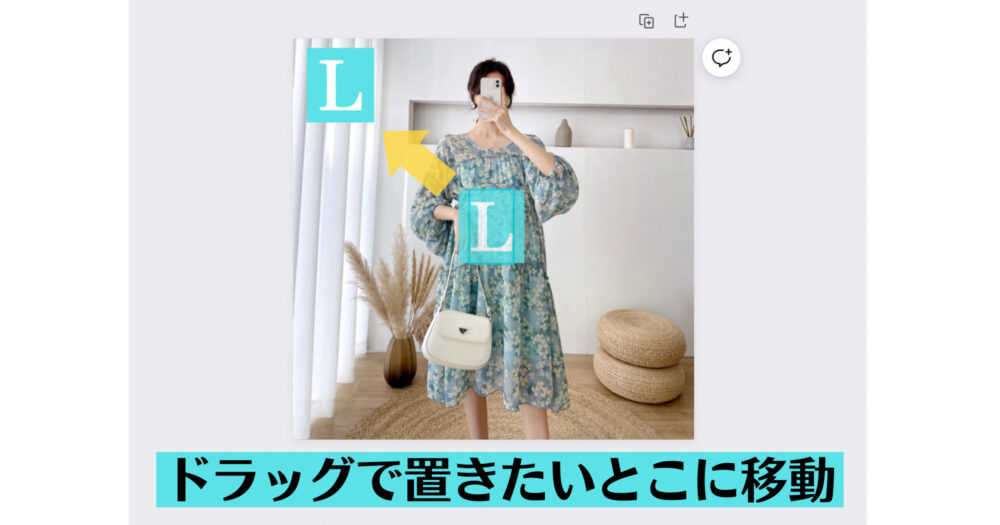
<p class="wp-block-paragraph">⑦文字をドラッグし、置きたい場所に移動すれば完成です。</p>


<div class="wp-block-image">
<figure data-wp-context="{&quot;imageId&quot;:&quot;6a313ff78499c&quot;}" data-wp-interactive="core/image" data-wp-key="6a313ff78499c" class="aligncenter size-full wp-lightbox-container"><img decoding="async" width="1000" height="525" data-wp-class--hide="state.isContentHidden" data-wp-class--show="state.isContentVisible" data-wp-init="callbacks.setButtonStyles" data-wp-on--click="actions.showLightbox" data-wp-on--load="callbacks.setButtonStyles" data-wp-on--pointerdown="actions.preloadImage" data-wp-on--pointerenter="actions.preloadImageWithDelay" data-wp-on--pointerleave="actions.cancelPreload" data-wp-on-window--resize="callbacks.setButtonStyles" src="https://kodukaiblog.com/wp-content/uploads/2022/04/6.jpg" alt="canvaでの文字の入れ方7" class="wp-image-2708" style="object-fit:cover" srcset="https://kodukaiblog.com/wp-content/uploads/2022/04/6.jpg 1000w, https://kodukaiblog.com/wp-content/uploads/2022/04/6-300x158.jpg 300w, https://kodukaiblog.com/wp-content/uploads/2022/04/6-1024x538.jpg 1024w, https://kodukaiblog.com/wp-content/uploads/2022/04/6-768x403.jpg 768w, https://kodukaiblog.com/wp-content/uploads/2022/04/6-1536x806.jpg 1536w" sizes="(max-width: 1000px) 100vw, 1000px" /><button
			class="lightbox-trigger"
			type="button"
			aria-haspopup="dialog"
			data-wp-bind--aria-label="state.thisImage.triggerButtonAriaLabel"
			data-wp-init="callbacks.initTriggerButton"
			data-wp-on--click="actions.showLightbox"
			data-wp-style--right="state.thisImage.buttonRight"
			data-wp-style--top="state.thisImage.buttonTop"
		>
			<svg xmlns="http://www.w3.org/2000/svg" width="12" height="12" fill="none" viewBox="0 0 12 12">
				<path fill="#fff" d="M2 0a2 2 0 0 0-2 2v2h1.5V2a.5.5 0 0 1 .5-.5h2V0H2Zm2 10.5H2a.5.5 0 0 1-.5-.5V8H0v2a2 2 0 0 0 2 2h2v-1.5ZM8 12v-1.5h2a.5.5 0 0 0 .5-.5V8H12v2a2 2 0 0 1-2 2H8Zm2-12a2 2 0 0 1 2 2v2h-1.5V2a.5.5 0 0 0-.5-.5H8V0h2Z" />
			</svg>
		</button></figure>
</div>


<h2 class="wp-block-heading jinr-heading d--bold" id="002">Canvaは1枚目の写真以外にも◎！メルカリで使えるおすすめ機能3選</h2>


<figure class="wp-block-image size-full"><img decoding="async" width="1000" height="571" src="https://kodukaiblog.com/wp-content/uploads/2024/01/b79ad861c4b5d4e4e21206c905b2dba6.jpg" alt="Canvaは写真を目立たせる以外にも！メルカリで使えるおすすめ機能3選" class="wp-image-11586" srcset="https://kodukaiblog.com/wp-content/uploads/2024/01/b79ad861c4b5d4e4e21206c905b2dba6.jpg 1000w, https://kodukaiblog.com/wp-content/uploads/2024/01/b79ad861c4b5d4e4e21206c905b2dba6-300x171.jpg 300w, https://kodukaiblog.com/wp-content/uploads/2024/01/b79ad861c4b5d4e4e21206c905b2dba6-768x439.jpg 768w" sizes="(max-width: 1000px) 100vw, 1000px" /></figure>


<p class="wp-block-paragraph">Canvaは写真に文字を入れるだけでなく、ほかにも<span class="sbd-text-bg-yellow">メルカリで使いやすい機能</span>があります。</p>


<div class="wp-block-sbd-point-block wp-block-sbd-checkpoint-block is-style-sbd-checkpoint-blue">
<div class="wp-block-sbd-point-block-title"><p class="sbd-checkpoint-title">クリックで気になる項目へ</p></div>


<div class="wp-block-sbd-point-block-content sbd-checkpoint-content sbd-inner-block-init">
<div class="wp-block-sbd-list is-style-sbd-list-blue"><ul class="sbd-list sbd-list-noborder">
<li><a href="#0021">テンプレートで4分割の写真をつくる</a></li>


<li><a href="#0022">写真を枠に入れる</a></li>


<li><a href="#0023">1度作ったデザインを使い回す</a></li>
</ul></div>
</div>
</div>


<h3 class="wp-block-heading jinr-heading d--bold" id="0021">テンプレートで4分割の写真をつくる</h3>


<p class="wp-block-paragraph">Canvaは<span class="sbd-text-bg-yellow">テンプレートが豊富なので、いろんなデザインが簡単</span>に作れます。</p>


<p class="wp-block-paragraph">たとえばテンプレートで「４つの写真を簡単にひとまとめ」にもできます。</p>


<div class="wp-block-sbd-balloon sbd-balloon sbd-balloon--id-1 sbd-balloon--border sbd-balloon--l sbd-balloon--blue block-box"><div class="sbd-balloon__profile"><figure class="sbd-balloon__icon"><img decoding="async" src="https://kodukaiblog.com/wp-content/uploads/2022/01/cropped-d160a53f71104dc4e5ed3c300ba3ba79-1-150x150.png" alt="うずら" class="sbd-balloon__img"/></figure><div class="sbd-balloon__name">うずら</div></div><div class="sbd-balloon__text-box sbd-inner-block-init">
<p class="wp-block-paragraph">商品写真を1枚にまとめるのに便利</p>
</div></div>


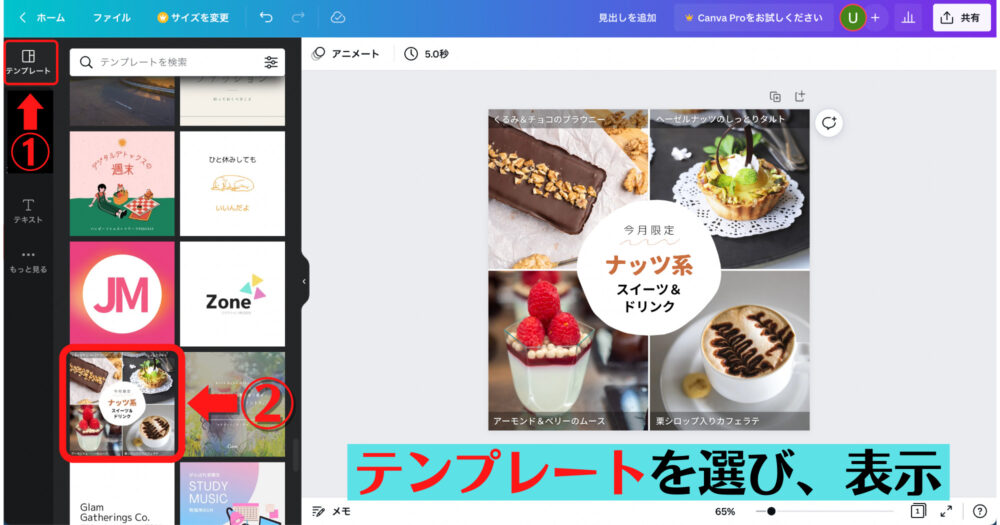
<p class="wp-block-paragraph">①画面左の「テンプレート」から「４面のテンプレート」を選択</p>


<div class="wp-block-image">
<figure data-wp-context="{&quot;imageId&quot;:&quot;6a313ff785522&quot;}" data-wp-interactive="core/image" data-wp-key="6a313ff785522" class="aligncenter size-full wp-lightbox-container"><img decoding="async" width="1000" height="525" data-wp-class--hide="state.isContentHidden" data-wp-class--show="state.isContentVisible" data-wp-init="callbacks.setButtonStyles" data-wp-on--click="actions.showLightbox" data-wp-on--load="callbacks.setButtonStyles" data-wp-on--pointerdown="actions.preloadImage" data-wp-on--pointerenter="actions.preloadImageWithDelay" data-wp-on--pointerleave="actions.cancelPreload" data-wp-on-window--resize="callbacks.setButtonStyles" src="https://kodukaiblog.com/wp-content/uploads/2022/04/1-3.jpg" alt="Canvaで4面写真を作る手順1" class="wp-image-2739" srcset="https://kodukaiblog.com/wp-content/uploads/2022/04/1-3.jpg 1000w, https://kodukaiblog.com/wp-content/uploads/2022/04/1-3-300x158.jpg 300w, https://kodukaiblog.com/wp-content/uploads/2022/04/1-3-1024x538.jpg 1024w, https://kodukaiblog.com/wp-content/uploads/2022/04/1-3-768x403.jpg 768w, https://kodukaiblog.com/wp-content/uploads/2022/04/1-3-1536x806.jpg 1536w" sizes="(max-width: 1000px) 100vw, 1000px" /><button
			class="lightbox-trigger"
			type="button"
			aria-haspopup="dialog"
			data-wp-bind--aria-label="state.thisImage.triggerButtonAriaLabel"
			data-wp-init="callbacks.initTriggerButton"
			data-wp-on--click="actions.showLightbox"
			data-wp-style--right="state.thisImage.buttonRight"
			data-wp-style--top="state.thisImage.buttonTop"
		>
			<svg xmlns="http://www.w3.org/2000/svg" width="12" height="12" fill="none" viewBox="0 0 12 12">
				<path fill="#fff" d="M2 0a2 2 0 0 0-2 2v2h1.5V2a.5.5 0 0 1 .5-.5h2V0H2Zm2 10.5H2a.5.5 0 0 1-.5-.5V8H0v2a2 2 0 0 0 2 2h2v-1.5ZM8 12v-1.5h2a.5.5 0 0 0 .5-.5V8H12v2a2 2 0 0 1-2 2H8Zm2-12a2 2 0 0 1 2 2v2h-1.5V2a.5.5 0 0 0-.5-.5H8V0h2Z" />
			</svg>
		</button><figcaption class="wp-element-caption">※検索窓で「4面」と検索しても、4面のテンプレートは出てきます。</figcaption></figure>
</div>


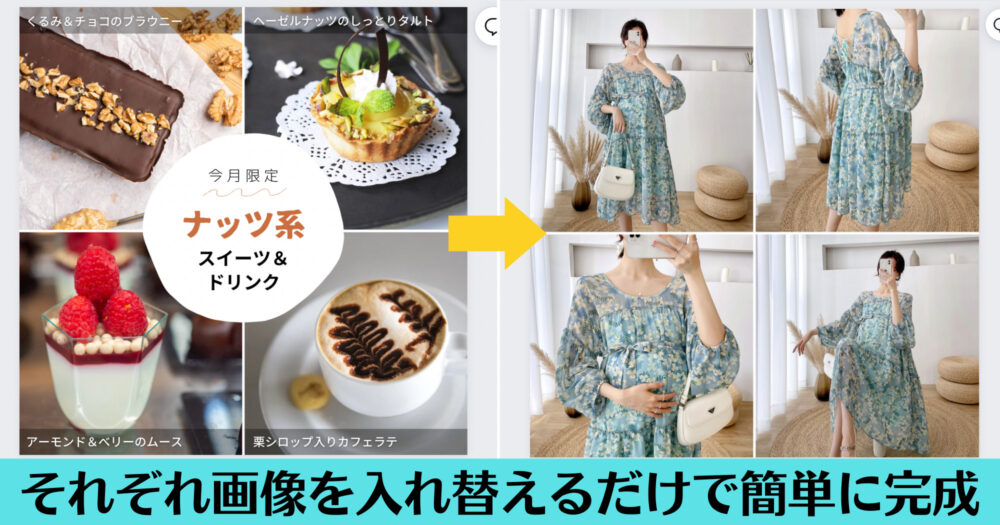
<p class="wp-block-paragraph">②それぞれの画像を差し替えるだけで完成です</p>


<div class="wp-block-image">
<figure data-wp-context="{&quot;imageId&quot;:&quot;6a313ff785947&quot;}" data-wp-interactive="core/image" data-wp-key="6a313ff785947" class="aligncenter size-full wp-lightbox-container"><img decoding="async" width="1000" height="525" data-wp-class--hide="state.isContentHidden" data-wp-class--show="state.isContentVisible" data-wp-init="callbacks.setButtonStyles" data-wp-on--click="actions.showLightbox" data-wp-on--load="callbacks.setButtonStyles" data-wp-on--pointerdown="actions.preloadImage" data-wp-on--pointerenter="actions.preloadImageWithDelay" data-wp-on--pointerleave="actions.cancelPreload" data-wp-on-window--resize="callbacks.setButtonStyles" src="https://kodukaiblog.com/wp-content/uploads/2022/04/2-1-1.jpg" alt="Canvaで4面写真を作る手順1" class="wp-image-2740" srcset="https://kodukaiblog.com/wp-content/uploads/2022/04/2-1-1.jpg 1000w, https://kodukaiblog.com/wp-content/uploads/2022/04/2-1-1-300x158.jpg 300w, https://kodukaiblog.com/wp-content/uploads/2022/04/2-1-1-1024x538.jpg 1024w, https://kodukaiblog.com/wp-content/uploads/2022/04/2-1-1-768x403.jpg 768w, https://kodukaiblog.com/wp-content/uploads/2022/04/2-1-1-1536x806.jpg 1536w" sizes="(max-width: 1000px) 100vw, 1000px" /><button
			class="lightbox-trigger"
			type="button"
			aria-haspopup="dialog"
			data-wp-bind--aria-label="state.thisImage.triggerButtonAriaLabel"
			data-wp-init="callbacks.initTriggerButton"
			data-wp-on--click="actions.showLightbox"
			data-wp-style--right="state.thisImage.buttonRight"
			data-wp-style--top="state.thisImage.buttonTop"
		>
			<svg xmlns="http://www.w3.org/2000/svg" width="12" height="12" fill="none" viewBox="0 0 12 12">
				<path fill="#fff" d="M2 0a2 2 0 0 0-2 2v2h1.5V2a.5.5 0 0 1 .5-.5h2V0H2Zm2 10.5H2a.5.5 0 0 1-.5-.5V8H0v2a2 2 0 0 0 2 2h2v-1.5ZM8 12v-1.5h2a.5.5 0 0 0 .5-.5V8H12v2a2 2 0 0 1-2 2H8Zm2-12a2 2 0 0 1 2 2v2h-1.5V2a.5.5 0 0 0-.5-.5H8V0h2Z" />
			</svg>
		</button><figcaption class="wp-element-caption">※真ん中の文字は選択して消去すると簡単に消せます。</figcaption></figure>
</div>


<h3 class="wp-block-heading jinr-heading d--bold" id="0022">写真を枠に入れる</h3>


<p class="wp-block-paragraph">4面写真と同様にテンプレートを選ぶと、<span class="sbd-text-bg-yellow">写真に枠をつける</span>のも簡単にデザインできます。</p>


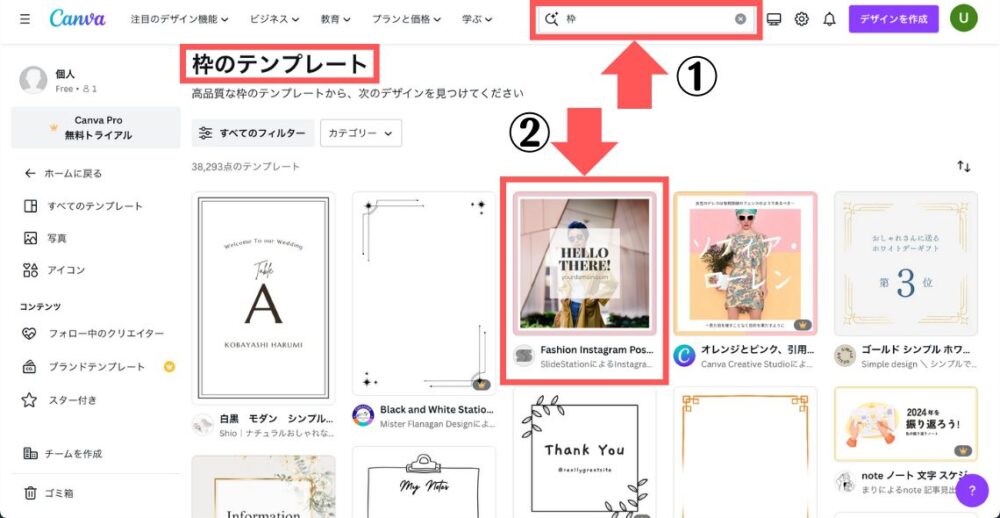
<p class="wp-block-paragraph">①検索窓から「枠」で検索するか、前項同様に「テンプレート」タブから好みのデザインを選択</p>


<figure data-wp-context="{&quot;imageId&quot;:&quot;6a313ff785e8c&quot;}" data-wp-interactive="core/image" data-wp-key="6a313ff785e8c" class="wp-block-image size-full wp-lightbox-container"><img decoding="async" width="1000" height="518" data-wp-class--hide="state.isContentHidden" data-wp-class--show="state.isContentVisible" data-wp-init="callbacks.setButtonStyles" data-wp-on--click="actions.showLightbox" data-wp-on--load="callbacks.setButtonStyles" data-wp-on--pointerdown="actions.preloadImage" data-wp-on--pointerenter="actions.preloadImageWithDelay" data-wp-on--pointerleave="actions.cancelPreload" data-wp-on-window--resize="callbacks.setButtonStyles" src="https://kodukaiblog.com/wp-content/uploads/2024/01/40a0aed64af0fd316a1e908e61ea3d09.jpg" alt="写真に枠をつける手順1" class="wp-image-11617" srcset="https://kodukaiblog.com/wp-content/uploads/2024/01/40a0aed64af0fd316a1e908e61ea3d09.jpg 1000w, https://kodukaiblog.com/wp-content/uploads/2024/01/40a0aed64af0fd316a1e908e61ea3d09-300x155.jpg 300w, https://kodukaiblog.com/wp-content/uploads/2024/01/40a0aed64af0fd316a1e908e61ea3d09-768x398.jpg 768w" sizes="(max-width: 1000px) 100vw, 1000px" /><button
			class="lightbox-trigger"
			type="button"
			aria-haspopup="dialog"
			data-wp-bind--aria-label="state.thisImage.triggerButtonAriaLabel"
			data-wp-init="callbacks.initTriggerButton"
			data-wp-on--click="actions.showLightbox"
			data-wp-style--right="state.thisImage.buttonRight"
			data-wp-style--top="state.thisImage.buttonTop"
		>
			<svg xmlns="http://www.w3.org/2000/svg" width="12" height="12" fill="none" viewBox="0 0 12 12">
				<path fill="#fff" d="M2 0a2 2 0 0 0-2 2v2h1.5V2a.5.5 0 0 1 .5-.5h2V0H2Zm2 10.5H2a.5.5 0 0 1-.5-.5V8H0v2a2 2 0 0 0 2 2h2v-1.5ZM8 12v-1.5h2a.5.5 0 0 0 .5-.5V8H12v2a2 2 0 0 1-2 2H8Zm2-12a2 2 0 0 1 2 2v2h-1.5V2a.5.5 0 0 0-.5-.5H8V0h2Z" />
			</svg>
		</button></figure>


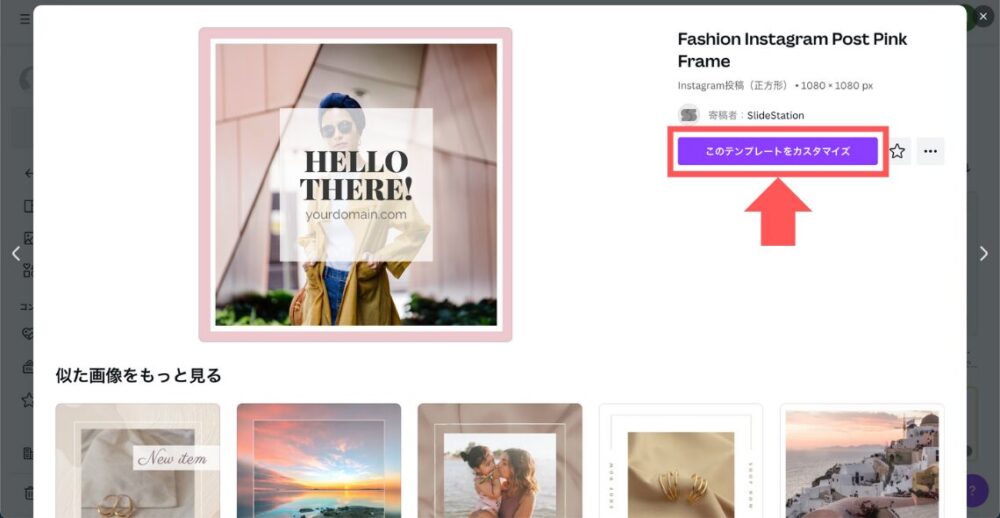
<p class="wp-block-paragraph">②好みのデザインを選択したら、「このテンプレートをカスタマイズ」をクリック</p>


<figure data-wp-context="{&quot;imageId&quot;:&quot;6a313ff7862f4&quot;}" data-wp-interactive="core/image" data-wp-key="6a313ff7862f4" class="wp-block-image size-full wp-lightbox-container"><img decoding="async" width="1000" height="518" data-wp-class--hide="state.isContentHidden" data-wp-class--show="state.isContentVisible" data-wp-init="callbacks.setButtonStyles" data-wp-on--click="actions.showLightbox" data-wp-on--load="callbacks.setButtonStyles" data-wp-on--pointerdown="actions.preloadImage" data-wp-on--pointerenter="actions.preloadImageWithDelay" data-wp-on--pointerleave="actions.cancelPreload" data-wp-on-window--resize="callbacks.setButtonStyles" src="https://kodukaiblog.com/wp-content/uploads/2024/01/935e17f94a8a06d6ea4e8b0ab572e4a5.jpg" alt="写真に枠をつける手順2" class="wp-image-11618" srcset="https://kodukaiblog.com/wp-content/uploads/2024/01/935e17f94a8a06d6ea4e8b0ab572e4a5.jpg 1000w, https://kodukaiblog.com/wp-content/uploads/2024/01/935e17f94a8a06d6ea4e8b0ab572e4a5-300x155.jpg 300w, https://kodukaiblog.com/wp-content/uploads/2024/01/935e17f94a8a06d6ea4e8b0ab572e4a5-768x398.jpg 768w" sizes="(max-width: 1000px) 100vw, 1000px" /><button
			class="lightbox-trigger"
			type="button"
			aria-haspopup="dialog"
			data-wp-bind--aria-label="state.thisImage.triggerButtonAriaLabel"
			data-wp-init="callbacks.initTriggerButton"
			data-wp-on--click="actions.showLightbox"
			data-wp-style--right="state.thisImage.buttonRight"
			data-wp-style--top="state.thisImage.buttonTop"
		>
			<svg xmlns="http://www.w3.org/2000/svg" width="12" height="12" fill="none" viewBox="0 0 12 12">
				<path fill="#fff" d="M2 0a2 2 0 0 0-2 2v2h1.5V2a.5.5 0 0 1 .5-.5h2V0H2Zm2 10.5H2a.5.5 0 0 1-.5-.5V8H0v2a2 2 0 0 0 2 2h2v-1.5ZM8 12v-1.5h2a.5.5 0 0 0 .5-.5V8H12v2a2 2 0 0 1-2 2H8Zm2-12a2 2 0 0 1 2 2v2h-1.5V2a.5.5 0 0 0-.5-.5H8V0h2Z" />
			</svg>
		</button></figure>


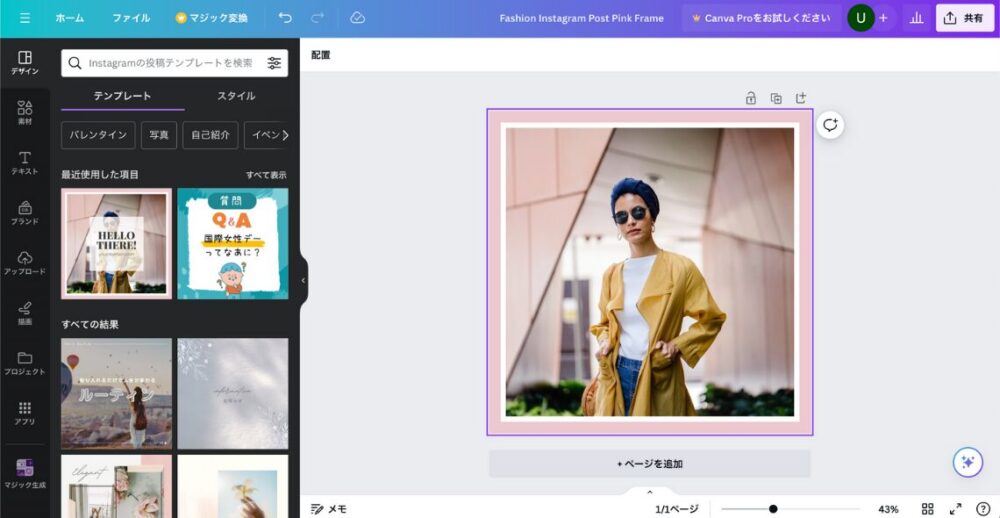
<p class="wp-block-paragraph">③画面左の「アップロード」から載せたい写真を選択し、「元デザインの写真と差し替え」れば完成</p>


<figure data-wp-context="{&quot;imageId&quot;:&quot;6a313ff786714&quot;}" data-wp-interactive="core/image" data-wp-key="6a313ff786714" class="wp-block-image size-full wp-lightbox-container"><img decoding="async" width="1000" height="518" data-wp-class--hide="state.isContentHidden" data-wp-class--show="state.isContentVisible" data-wp-init="callbacks.setButtonStyles" data-wp-on--click="actions.showLightbox" data-wp-on--load="callbacks.setButtonStyles" data-wp-on--pointerdown="actions.preloadImage" data-wp-on--pointerenter="actions.preloadImageWithDelay" data-wp-on--pointerleave="actions.cancelPreload" data-wp-on-window--resize="callbacks.setButtonStyles" src="https://kodukaiblog.com/wp-content/uploads/2024/01/569b254602b1ecc35db38683342ddc44.jpg" alt="写真に枠をつける手順3" class="wp-image-11619" srcset="https://kodukaiblog.com/wp-content/uploads/2024/01/569b254602b1ecc35db38683342ddc44.jpg 1000w, https://kodukaiblog.com/wp-content/uploads/2024/01/569b254602b1ecc35db38683342ddc44-300x155.jpg 300w, https://kodukaiblog.com/wp-content/uploads/2024/01/569b254602b1ecc35db38683342ddc44-768x398.jpg 768w" sizes="(max-width: 1000px) 100vw, 1000px" /><button
			class="lightbox-trigger"
			type="button"
			aria-haspopup="dialog"
			data-wp-bind--aria-label="state.thisImage.triggerButtonAriaLabel"
			data-wp-init="callbacks.initTriggerButton"
			data-wp-on--click="actions.showLightbox"
			data-wp-style--right="state.thisImage.buttonRight"
			data-wp-style--top="state.thisImage.buttonTop"
		>
			<svg xmlns="http://www.w3.org/2000/svg" width="12" height="12" fill="none" viewBox="0 0 12 12">
				<path fill="#fff" d="M2 0a2 2 0 0 0-2 2v2h1.5V2a.5.5 0 0 1 .5-.5h2V0H2Zm2 10.5H2a.5.5 0 0 1-.5-.5V8H0v2a2 2 0 0 0 2 2h2v-1.5ZM8 12v-1.5h2a.5.5 0 0 0 .5-.5V8H12v2a2 2 0 0 1-2 2H8Zm2-12a2 2 0 0 1 2 2v2h-1.5V2a.5.5 0 0 0-.5-.5H8V0h2Z" />
			</svg>
		</button></figure>


<p class="wp-block-paragraph">元デザインについている文字は「自分の載せたい文字に打ち直す」か「消す」こともできます。</p>


<p class="has-text-align-center wp-block-paragraph">▼元の文字は簡単に消せる▼</p>


<figure data-wp-context="{&quot;imageId&quot;:&quot;6a313ff786b3a&quot;}" data-wp-interactive="core/image" data-wp-key="6a313ff786b3a" class="wp-block-image size-full wp-lightbox-container"><img decoding="async" width="1000" height="518" data-wp-class--hide="state.isContentHidden" data-wp-class--show="state.isContentVisible" data-wp-init="callbacks.setButtonStyles" data-wp-on--click="actions.showLightbox" data-wp-on--load="callbacks.setButtonStyles" data-wp-on--pointerdown="actions.preloadImage" data-wp-on--pointerenter="actions.preloadImageWithDelay" data-wp-on--pointerleave="actions.cancelPreload" data-wp-on-window--resize="callbacks.setButtonStyles" src="https://kodukaiblog.com/wp-content/uploads/2024/01/5a8b76511f0daad566076596a77127c6.jpg" alt="写真に枠をつける手順4" class="wp-image-11620" srcset="https://kodukaiblog.com/wp-content/uploads/2024/01/5a8b76511f0daad566076596a77127c6.jpg 1000w, https://kodukaiblog.com/wp-content/uploads/2024/01/5a8b76511f0daad566076596a77127c6-300x155.jpg 300w, https://kodukaiblog.com/wp-content/uploads/2024/01/5a8b76511f0daad566076596a77127c6-768x398.jpg 768w" sizes="(max-width: 1000px) 100vw, 1000px" /><button
			class="lightbox-trigger"
			type="button"
			aria-haspopup="dialog"
			data-wp-bind--aria-label="state.thisImage.triggerButtonAriaLabel"
			data-wp-init="callbacks.initTriggerButton"
			data-wp-on--click="actions.showLightbox"
			data-wp-style--right="state.thisImage.buttonRight"
			data-wp-style--top="state.thisImage.buttonTop"
		>
			<svg xmlns="http://www.w3.org/2000/svg" width="12" height="12" fill="none" viewBox="0 0 12 12">
				<path fill="#fff" d="M2 0a2 2 0 0 0-2 2v2h1.5V2a.5.5 0 0 1 .5-.5h2V0H2Zm2 10.5H2a.5.5 0 0 1-.5-.5V8H0v2a2 2 0 0 0 2 2h2v-1.5ZM8 12v-1.5h2a.5.5 0 0 0 .5-.5V8H12v2a2 2 0 0 1-2 2H8Zm2-12a2 2 0 0 1 2 2v2h-1.5V2a.5.5 0 0 0-.5-.5H8V0h2Z" />
			</svg>
		</button></figure>


<p class="wp-block-paragraph"><span class="marker">Canvaはテンプレートが豊富なので直感的にデザインでき、<span class="sbd-text-bold">誰でもオシャレにデザインできる</span>点でも優れています。</span></p>


<h3 class="wp-block-heading jinr-heading d--bold" id="0023">【楽ちん】1度作ったデザインを使いまわす</h3>


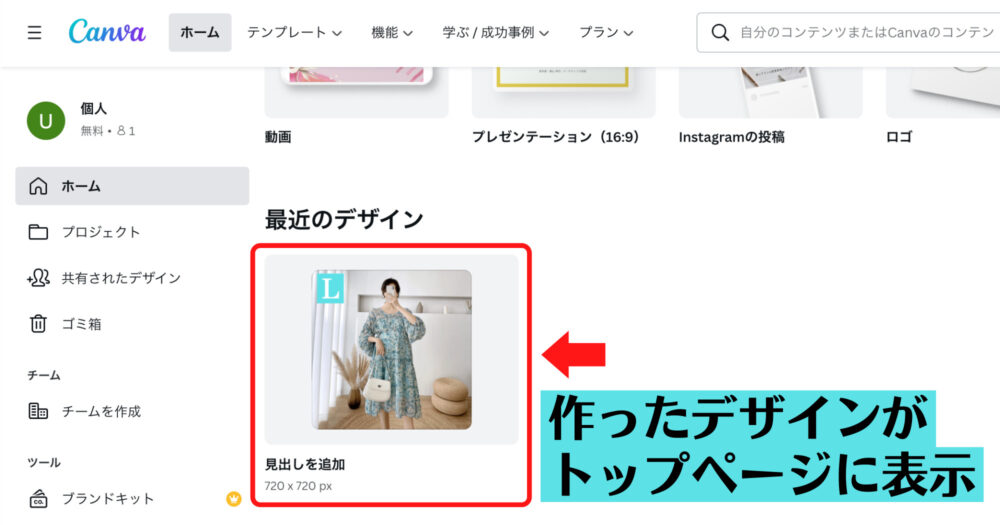
<p class="wp-block-paragraph">Canvaで作った画像は、履歴として<span class="sbd-text-bold">トップページに表示</span>。</p>


<p class="wp-block-paragraph"><span class="marker">次からは「写真の差し替えと微調整で済む」ので、<span class="sbd-text-bg-yellow">作業が圧倒的に楽</span>になります。</span></p>


<p class="has-text-align-center wp-block-paragraph">▼Canvaはデザインが使いまわせる▼</p>


<div class="wp-block-image">
<figure data-wp-context="{&quot;imageId&quot;:&quot;6a313ff787031&quot;}" data-wp-interactive="core/image" data-wp-key="6a313ff787031" class="aligncenter size-full wp-lightbox-container"><img decoding="async" width="1000" height="525" data-wp-class--hide="state.isContentHidden" data-wp-class--show="state.isContentVisible" data-wp-init="callbacks.setButtonStyles" data-wp-on--click="actions.showLightbox" data-wp-on--load="callbacks.setButtonStyles" data-wp-on--pointerdown="actions.preloadImage" data-wp-on--pointerenter="actions.preloadImageWithDelay" data-wp-on--pointerleave="actions.cancelPreload" data-wp-on-window--resize="callbacks.setButtonStyles" src="https://kodukaiblog.com/wp-content/uploads/2022/04/7.jpg" alt="Canvaは１度作るとトップページに履歴が表示される" class="wp-image-2709" style="object-fit:cover" srcset="https://kodukaiblog.com/wp-content/uploads/2022/04/7.jpg 1000w, https://kodukaiblog.com/wp-content/uploads/2022/04/7-300x158.jpg 300w, https://kodukaiblog.com/wp-content/uploads/2022/04/7-1024x538.jpg 1024w, https://kodukaiblog.com/wp-content/uploads/2022/04/7-768x403.jpg 768w, https://kodukaiblog.com/wp-content/uploads/2022/04/7-1536x806.jpg 1536w" sizes="(max-width: 1000px) 100vw, 1000px" /><button
			class="lightbox-trigger"
			type="button"
			aria-haspopup="dialog"
			data-wp-bind--aria-label="state.thisImage.triggerButtonAriaLabel"
			data-wp-init="callbacks.initTriggerButton"
			data-wp-on--click="actions.showLightbox"
			data-wp-style--right="state.thisImage.buttonRight"
			data-wp-style--top="state.thisImage.buttonTop"
		>
			<svg xmlns="http://www.w3.org/2000/svg" width="12" height="12" fill="none" viewBox="0 0 12 12">
				<path fill="#fff" d="M2 0a2 2 0 0 0-2 2v2h1.5V2a.5.5 0 0 1 .5-.5h2V0H2Zm2 10.5H2a.5.5 0 0 1-.5-.5V8H0v2a2 2 0 0 0 2 2h2v-1.5ZM8 12v-1.5h2a.5.5 0 0 0 .5-.5V8H12v2a2 2 0 0 1-2 2H8Zm2-12a2 2 0 0 1 2 2v2h-1.5V2a.5.5 0 0 0-.5-.5H8V0h2Z" />
			</svg>
		</button></figure>
</div>


<p class="wp-block-paragraph">ほかのアプリだとデザインの保存ができないものが多いので、<span class="sbd-text-red">毎回作り直し</span>に。</p>


<p class="wp-block-paragraph">デザインしたテキスト（文字）もそうですが、たとえば写真に「自分のロゴ」や「ブランド名」を入れたいときも、作業効率がかなりよくなります。</p>


<div class="wp-block-sbd-balloon sbd-balloon sbd-balloon--id-1 sbd-balloon--border sbd-balloon--l sbd-balloon--blue block-box"><div class="sbd-balloon__profile"><figure class="sbd-balloon__icon"><img decoding="async" src="https://kodukaiblog.com/wp-content/uploads/2022/01/cropped-d160a53f71104dc4e5ed3c300ba3ba79-1-150x150.png" alt="うずら" class="sbd-balloon__img"/></figure><div class="sbd-balloon__name">うずら</div></div><div class="sbd-balloon__text-box sbd-inner-block-init">
<p class="wp-block-paragraph">個人的にはCanvaで1番のおすすめ機能</p>
</div></div>


<p class="has-text-align-center wp-block-paragraph">▼1度作れば作り直さなくて済む▼</p>


<div class="wp-block-columns is-not-stacked-on-mobile js--scr-animation is-layout-flex wp-container-core-columns-is-layout-8f761849 wp-block-columns-is-layout-flex">
<div class="wp-block-column is-layout-flow wp-block-column-is-layout-flow">
<div align="center"><a href="https://jp.mercari.com/item/m10430132236?afid=5222053553" target="_blank" rel="noopener"></a></div>
</div>


<div class="wp-block-column is-layout-flow wp-block-column-is-layout-flow">
<div align="center"><a href="https://jp.mercari.com/item/m13817470775?afid=5222053553" target="_blank" rel="noopener"><img decoding="async" src="https://ambassador-system.mercari.com/v1/i?id=m13817470775&#038;svc=m" width="240" height="240" style="object-fit:contain;"></a></div>
</div>


<div class="wp-block-column is-layout-flow wp-block-column-is-layout-flow">
<div align="center"><a href="https://jp.mercari.com/item/m13845533353?afid=5222053553" target="_blank" rel="noopener"></a></div>
</div>
</div>


<h2 class="wp-block-heading jinr-heading d--bold" id="003">まとめ：メルカリ1枚目の写真はCanvaで加工しよう！</h2>


<figure class="wp-block-image size-full"><img decoding="async" width="1000" height="571" src="https://kodukaiblog.com/wp-content/uploads/2024/01/fc266333c961b2a82261f4c9c4c2b5cd.jpg" alt="メルカリ1枚目の写真はCanvaで加工しよう！" class="wp-image-11625" srcset="https://kodukaiblog.com/wp-content/uploads/2024/01/fc266333c961b2a82261f4c9c4c2b5cd.jpg 1000w, https://kodukaiblog.com/wp-content/uploads/2024/01/fc266333c961b2a82261f4c9c4c2b5cd-300x171.jpg 300w, https://kodukaiblog.com/wp-content/uploads/2024/01/fc266333c961b2a82261f4c9c4c2b5cd-768x439.jpg 768w" sizes="(max-width: 1000px) 100vw, 1000px" /></figure>


<p class="wp-block-paragraph">以上が、メルカリの写真加工におすすめのCanvaの使い方です。</p>


<div class="wp-block-sbd-point-block wp-block-sbd-checkpoint-block is-style-sbd-checkpoint-blue">
<div class="wp-block-sbd-point-block-title"><p class="sbd-checkpoint-title">クリックで項目を見直す</p></div>


<div class="wp-block-sbd-point-block-content sbd-checkpoint-content sbd-inner-block-init">
<div class="wp-block-sbd-list is-style-sbd-list-blue"><ul class="sbd-list sbd-list-noborder">
<li><a href="#0011">写真を正方形にする</a></li>


<li><a href="#0012">文字を四角で囲む</a></li>


<li><a href="#0021">4分割の写真をつくる</a></li>


<li><a href="#0022">写真を枠に入れる</a></li>


<li><a href="#0023">1度作ったデザインを使い回す</a></li>
</ul></div>
</div>
</div>


<div class="wp-block-sbd-balloon sbd-balloon sbd-balloon--id-1 sbd-balloon--border sbd-balloon--l sbd-balloon--blue block-box"><div class="sbd-balloon__profile"><figure class="sbd-balloon__icon"><img decoding="async" src="https://kodukaiblog.com/wp-content/uploads/2022/01/cropped-d160a53f71104dc4e5ed3c300ba3ba79-1-150x150.png" alt="うずら" class="sbd-balloon__img"/></figure><div class="sbd-balloon__name">うずら</div></div><div class="sbd-balloon__text-box sbd-inner-block-init">
<p class="wp-block-paragraph">ただ、Canvaの画像加工機能はいまいち</p>
</div></div>


<p class="wp-block-paragraph">テンプレートが豊富でデザインを作るには打ってつけのCanvaですが、たとえば写真の色を調整したり<span class="sbd-text-red">画像</span><span class="sbd-text-red">自体</span><span class="sbd-text-red">の加工はちょっと苦手</span>。</p>


<p class="wp-block-paragraph">Canvaで調整しようとすると、作業効率が悪くなります。</p>


<figure class="wp-block-flexible-table-block-table is-scroll-on-pc is-scroll-on-mobile"><table class="has-black-color has-text-color has-fixed-layout"><tbody><tr><td style="text-align:center;border-color:#8ed1fc;color:#0693e3">メリット</td><td style="text-align:center;color:#cf2e2e;border-color:#8ed1fc">デメリット</td></tr><tr><td style="text-align:left;vertical-align:top;background-color:#d8f6ff;border-color:#8ed1fc;color:#000000">★ 操作性が◎<br>★ デザインの転用が効く<br>★ テンプレートが豊富<br>★ 初心者でもデザインが簡単</td><td style="text-align:left;vertical-align:top;background-color:#f5cbcb;border-color:#8ed1fc">▲ 写真加工は△<br>▲ 使いすぎると動作が鈍くなる</td></tr></tbody></table></figure>


<p class="wp-block-paragraph">以下の記事で、ほかにおすすめできる加工アプリをまとめていますので、よかったら参考にしてください。</p>


<p class="has-text-align-center wp-block-paragraph">▼関連記事▼</p>


<div class="wp-block-sbd-blog-card">
	<div class="sbd-blog-card">

					<a class="sbd-blog-card__img-area" href="https://kodukaiblog.com/photo_text/" target="_blank" rel="noopener"">	
				<img decoding="async" width="1024" height="576" src="https://kodukaiblog.com/wp-content/uploads/2022/04/a11b4bb3ba448d1fa402ac3dc62cc91f.jpg" class="attachment-large size-large wp-post-image" alt="【メルカリ】写真に文字を入れて売上アップ！おすすめ画像加工アプリ2024最新版" srcset="https://kodukaiblog.com/wp-content/uploads/2022/04/a11b4bb3ba448d1fa402ac3dc62cc91f.jpg 1360w"  sizes="100vw" />			</a>
		
		<a class="sbd-blog-card__title-area" href="https://kodukaiblog.com/photo_text/" target="_blank" rel="noopener">【メルカリ】写真に文字を入れて売上アップ！おすすめ画像加工アプリ2024最新版</a>

					<a class="sbd-blog-card__excerpt-area" href="https://kodukaiblog.com/photo_text/" target="_blank" rel="noopener"">	
				メルカリの写真に文字を入れる際に、 メルカリユーザー 文字入れのコツがわからない…… メルカリユーザー 使いやすいアプリ&hellip;			</a>
			</div>
</div>


<p><a class="sbd-blog-card__text-link" href="https://kodukaiblog.com/photo_text/"  target="_blank" rel="noopener">【メルカリ】写真に文字を入れて売上アップ！おすすめ画像加工アプリ2024最新版</a></p>


<h2 class="wp-block-heading jinr-heading d--bold" id="004">Q&amp;A：メルカリでCanvaを使うときによくある質問</h2>


<figure class="wp-block-image size-large"><img decoding="async" width="1024" height="575" src="https://kodukaiblog.com/wp-content/uploads/2023/12/QA-1024x575.png" alt="Q&amp;Aよくある質問" class="wp-image-10195" srcset="https://kodukaiblog.com/wp-content/uploads/2023/12/QA-1024x575.png 1024w, https://kodukaiblog.com/wp-content/uploads/2023/12/QA-300x168.png 300w, https://kodukaiblog.com/wp-content/uploads/2023/12/QA-768x431.png 768w, https://kodukaiblog.com/wp-content/uploads/2023/12/QA-320x180.png 320w, https://kodukaiblog.com/wp-content/uploads/2023/12/QA-640x360.png 640w, https://kodukaiblog.com/wp-content/uploads/2023/12/QA.png 1140w" sizes="(max-width: 1024px) 100vw, 1024px" /></figure>


<div class="wp-block-sbd-point-block wp-block-sbd-checkpoint-block is-style-sbd-checkpoint-blue">
<div class="wp-block-sbd-point-block-title"><p class="sbd-checkpoint-title">ポイントブロックタイトル</p></div>


<div class="wp-block-sbd-point-block-content sbd-checkpoint-content sbd-inner-block-init">
<div class="wp-block-sbd-list is-style-sbd-list-blue"><ul class="sbd-list sbd-list-noborder">
<li><a href="#0041">Canvaを使うデメリットは？</a></li>


<li><a href="#0042">Canvaの有料版は使える？</a></li>


<li><a href="#0043">有料版の解約方法は？</a></li>
</ul></div>
</div>
</div>


<h3 class="wp-block-heading jinr-heading d--bold" id="0041">Q：Canvaを使うデメリットは？</h3>


<div class="wp-block-sbd-background-block-title sbd-bg-color sbd-inner-block-init is-style-gray">
<div class="wp-block-sbd-heading"><p>A：操作が重くなることもある</p></div>
</div>


<p class="wp-block-paragraph">先にもお伝えした「色調整など写真自体の加工」も苦手ですが、Canvaはあまり写真を入れすぎると操作が重くなることがあります。</p>


<div class="wp-block-sbd-balloon sbd-balloon sbd-balloon--id-1 sbd-balloon--flat sbd-balloon--l sbd-balloon--gray block-box"><div class="sbd-balloon__profile"><figure class="sbd-balloon__icon"><img decoding="async" src="https://kodukaiblog.com/wp-content/uploads/2022/09/b17d9e686758c45a384906555d42c1ec-150x150.png" alt="ユーザー" class="sbd-balloon__img"/></figure><div class="sbd-balloon__name">ユーザー</div></div><div class="sbd-balloon__text-box sbd-inner-block-init">
<p class="wp-block-paragraph">なんか重たくなってきたかな？？</p>
</div></div>


<p class="wp-block-paragraph">と思ったら、いらない写真はCanvaから消去するのがおすすめです。</p>


<div class="wp-block-sbd-balloon sbd-balloon sbd-balloon--id-1 sbd-balloon--border sbd-balloon--l sbd-balloon--blue block-box"><div class="sbd-balloon__profile"><figure class="sbd-balloon__icon"><img decoding="async" src="https://kodukaiblog.com/wp-content/uploads/2022/01/cropped-d160a53f71104dc4e5ed3c300ba3ba79-1-150x150.png" alt="うずら" class="sbd-balloon__img"/></figure><div class="sbd-balloon__name">うずら</div></div><div class="sbd-balloon__text-box sbd-inner-block-init">
<p class="wp-block-paragraph">Canvaは定期的に写真を削除する必要がある</p>
</div></div>


<h3 class="wp-block-heading jinr-heading d--bold" id="0042">Q：Canvaの有料版は使える？</h3>


<div class="wp-block-sbd-background-block-title sbd-bg-color sbd-inner-block-init is-style-gray">
<div class="wp-block-sbd-heading"><p>A：デザインの幅が広がるのでおすすめです。</p></div>
</div>


<p class="wp-block-paragraph">Canvaは無料でも使えますが、<span class="sbd-text-bg-yellow">最初の30日間は</span><span class="sbd-text-bg-yellow">有料版が</span><span class="sbd-text-bg-yellow">無料で使える</span>ので有料版で試すのがおすすめです。</p>


<p class="wp-block-paragraph">有料版の方がテンプレートやフォントが圧倒的に多く、デザインの幅がかなり広がります。</p>


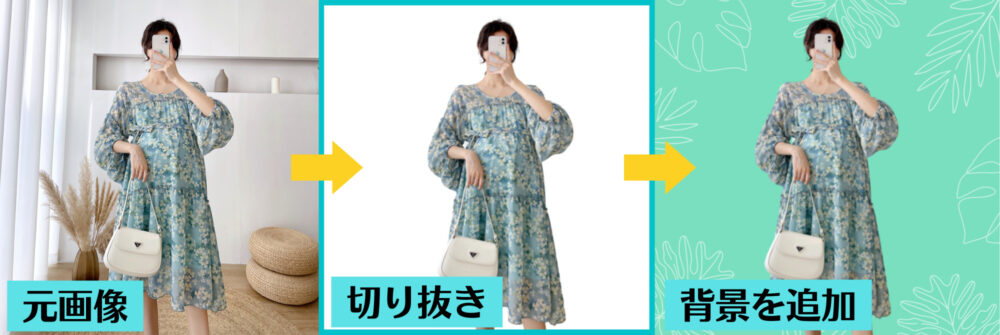
<p class="has-text-align-center wp-block-paragraph">▼たとえば有料版は「画像の切り抜き」もできる▼</p>


<div class="wp-block-image">
<figure data-wp-context="{&quot;imageId&quot;:&quot;6a313ff78a0a4&quot;}" data-wp-interactive="core/image" data-wp-key="6a313ff78a0a4" class="aligncenter size-full wp-lightbox-container"><img decoding="async" width="1000" height="335" data-wp-class--hide="state.isContentHidden" data-wp-class--show="state.isContentVisible" data-wp-init="callbacks.setButtonStyles" data-wp-on--click="actions.showLightbox" data-wp-on--load="callbacks.setButtonStyles" data-wp-on--pointerdown="actions.preloadImage" data-wp-on--pointerenter="actions.preloadImageWithDelay" data-wp-on--pointerleave="actions.cancelPreload" data-wp-on-window--resize="callbacks.setButtonStyles" src="https://kodukaiblog.com/wp-content/uploads/2022/04/e5b6bac8b8174eca00ad0c47514efd3a.jpg" alt="CanvaProなら背景も簡単に変えられる" class="wp-image-2744" srcset="https://kodukaiblog.com/wp-content/uploads/2022/04/e5b6bac8b8174eca00ad0c47514efd3a.jpg 1000w, https://kodukaiblog.com/wp-content/uploads/2022/04/e5b6bac8b8174eca00ad0c47514efd3a-300x101.jpg 300w, https://kodukaiblog.com/wp-content/uploads/2022/04/e5b6bac8b8174eca00ad0c47514efd3a-1024x343.jpg 1024w, https://kodukaiblog.com/wp-content/uploads/2022/04/e5b6bac8b8174eca00ad0c47514efd3a-768x257.jpg 768w, https://kodukaiblog.com/wp-content/uploads/2022/04/e5b6bac8b8174eca00ad0c47514efd3a-1536x515.jpg 1536w" sizes="(max-width: 1000px) 100vw, 1000px" /><button
			class="lightbox-trigger"
			type="button"
			aria-haspopup="dialog"
			data-wp-bind--aria-label="state.thisImage.triggerButtonAriaLabel"
			data-wp-init="callbacks.initTriggerButton"
			data-wp-on--click="actions.showLightbox"
			data-wp-style--right="state.thisImage.buttonRight"
			data-wp-style--top="state.thisImage.buttonTop"
		>
			<svg xmlns="http://www.w3.org/2000/svg" width="12" height="12" fill="none" viewBox="0 0 12 12">
				<path fill="#fff" d="M2 0a2 2 0 0 0-2 2v2h1.5V2a.5.5 0 0 1 .5-.5h2V0H2Zm2 10.5H2a.5.5 0 0 1-.5-.5V8H0v2a2 2 0 0 0 2 2h2v-1.5ZM8 12v-1.5h2a.5.5 0 0 0 .5-.5V8H12v2a2 2 0 0 1-2 2H8Zm2-12a2 2 0 0 1 2 2v2h-1.5V2a.5.5 0 0 0-.5-.5H8V0h2Z" />
			</svg>
		</button></figure>
</div>


<div class="wp-block-sbd-balloon sbd-balloon sbd-balloon--id-1 sbd-balloon--border sbd-balloon--l sbd-balloon--blue block-box"><div class="sbd-balloon__profile"><figure class="sbd-balloon__icon"><img decoding="async" src="https://kodukaiblog.com/wp-content/uploads/2022/01/cropped-d160a53f71104dc4e5ed3c300ba3ba79-1-150x150.png" alt="うずら" class="sbd-balloon__img"/></figure><div class="sbd-balloon__name">うずら</div></div><div class="sbd-balloon__text-box sbd-inner-block-init">
<p class="wp-block-paragraph">2023年に有料版は「AI機能」も搭載</p>
</div></div>


<p class="wp-block-paragraph">2023年のアップデートで、有料版には<span class="sbd-text-bold">AI機能</span>や<span class="sbd-text-bold">いらないものをワンタッチで消せる</span>機能も搭載。</p>


<p class="wp-block-paragraph">30日間使っていらなそうなら、いつでも簡単に解約（無料に変更）できるので、ぜひ試してみてください。</p>


<p class="has-text-align-center wp-block-paragraph">▼CanvaのAI機能を解説したおすすめ動画▼</p>


<figure class="wp-block-embed is-type-video is-provider-youtube wp-block-embed-youtube wp-embed-aspect-16-9 wp-has-aspect-ratio"><div class="wp-block-embed__wrapper">
<div class="video"><iframe loading="lazy" title="【Canvaにもついに生成AIキタ！】イラスト＆テキストAI新機能をぜ〜んぶ大公開！ーCanva Create2023ー" width="500" height="281" src="https://www.youtube.com/embed/2bWsyumuOCU?feature=oembed" frameborder="0" allow="accelerometer; autoplay; clipboard-write; encrypted-media; gyroscope; picture-in-picture; web-share" referrerpolicy="strict-origin-when-cross-origin" allowfullscreen></iframe></div>
</div></figure>


<h3 class="wp-block-heading jinr-heading d--bold" id="0043">Q：有料版の解約方法は？</h3>


<div class="wp-block-sbd-background-block-title sbd-bg-color sbd-inner-block-init is-style-gray">
<div class="wp-block-sbd-heading"><p>A：いつでも簡単にできます。</p></div>
</div>


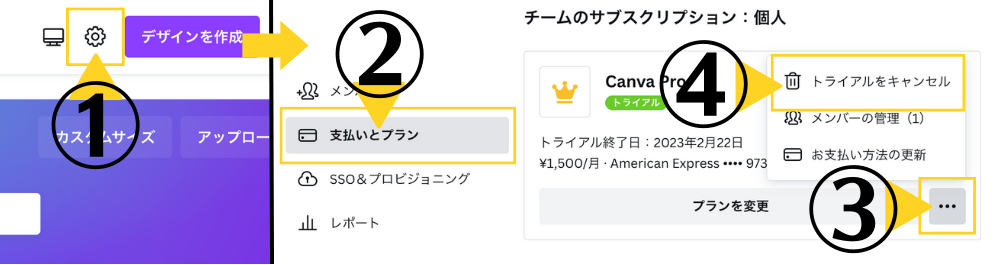
<p class="wp-block-paragraph">有料版の解約は無意味に難しいものもありますが、<span class="sbd-text-bg-yellow">Canvaの解約方法は簡単</span>。</p>


<p class="wp-block-paragraph">下記の流れで、「いつでも解約できる」ので安心です。</p>


<div class="wp-block-sbd-background-block-title sbd-bg-color sbd-inner-block-init is-style-gray">
<div class="wp-block-sbd-heading"><p>Canva有料版解約の流れ</p></div>


<div class="wp-block-sbd-list is-style-sbd-list-blue"><ol class="sbd-list sbd-list-noborder">
<li>画面右上のマークを選択</li>


<li>「支払いとプラン」から「プランを変更」の右にある「…」を選択</li>


<li>トライアルをキャンセルを選択</li>
</ol></div>
</div>


<div class="wp-block-image">
<figure data-wp-context="{&quot;imageId&quot;:&quot;6a313ff78ab24&quot;}" data-wp-interactive="core/image" data-wp-key="6a313ff78ab24" class="aligncenter size-full wp-lightbox-container"><img decoding="async" width="1000" height="265" data-wp-class--hide="state.isContentHidden" data-wp-class--show="state.isContentVisible" data-wp-init="callbacks.setButtonStyles" data-wp-on--click="actions.showLightbox" data-wp-on--load="callbacks.setButtonStyles" data-wp-on--pointerdown="actions.preloadImage" data-wp-on--pointerenter="actions.preloadImageWithDelay" data-wp-on--pointerleave="actions.cancelPreload" data-wp-on-window--resize="callbacks.setButtonStyles" src="https://kodukaiblog.com/wp-content/uploads/2022/04/47d2b6042a2c56b25a0a24d8f14fb960-1.png" alt="canva解約方法" class="wp-image-10796" srcset="https://kodukaiblog.com/wp-content/uploads/2022/04/47d2b6042a2c56b25a0a24d8f14fb960-1.png 1000w, https://kodukaiblog.com/wp-content/uploads/2022/04/47d2b6042a2c56b25a0a24d8f14fb960-1-300x80.png 300w, https://kodukaiblog.com/wp-content/uploads/2022/04/47d2b6042a2c56b25a0a24d8f14fb960-1-768x204.png 768w" sizes="(max-width: 1000px) 100vw, 1000px" /><button
			class="lightbox-trigger"
			type="button"
			aria-haspopup="dialog"
			data-wp-bind--aria-label="state.thisImage.triggerButtonAriaLabel"
			data-wp-init="callbacks.initTriggerButton"
			data-wp-on--click="actions.showLightbox"
			data-wp-style--right="state.thisImage.buttonRight"
			data-wp-style--top="state.thisImage.buttonTop"
		>
			<svg xmlns="http://www.w3.org/2000/svg" width="12" height="12" fill="none" viewBox="0 0 12 12">
				<path fill="#fff" d="M2 0a2 2 0 0 0-2 2v2h1.5V2a.5.5 0 0 1 .5-.5h2V0H2Zm2 10.5H2a.5.5 0 0 1-.5-.5V8H0v2a2 2 0 0 0 2 2h2v-1.5ZM8 12v-1.5h2a.5.5 0 0 0 .5-.5V8H12v2a2 2 0 0 1-2 2H8Zm2-12a2 2 0 0 1 2 2v2h-1.5V2a.5.5 0 0 0-.5-.5H8V0h2Z" />
			</svg>
		</button></figure>
</div>


<script async src="https://pagead2.googlesyndication.com/pagead/js/adsbygoogle.js?client=ca-pub-1900676523850011"
     crossorigin="anonymous"></script>
<!-- 記事中 -->
<ins class="adsbygoogle"
     style="display:block"
     data-ad-client="ca-pub-1900676523850011"
     data-ad-slot="7894692185"
     data-ad-format="auto"
     data-full-width-responsive="true"></ins>
<script>
     (adsbygoogle = window.adsbygoogle || []).push({});
</script>
]]></content:encoded>
					
					<wfw:commentRss>https://kodukaiblog.com/mercari-canva/feed/</wfw:commentRss>
			<slash:comments>0</slash:comments>
		
		
			</item>
		<item>
		<title>【60機能が無料】メルカリ画像編集におすすめの写真加工アプリPhotoDirector</title>
		<link>https://kodukaiblog.com/edit-picture-mercari/</link>
					<comments>https://kodukaiblog.com/edit-picture-mercari/#respond</comments>
		
		<dc:creator><![CDATA[うずら]]></dc:creator>
		<pubDate>Sun, 28 Jan 2024 02:38:22 +0000</pubDate>
				<category><![CDATA[photodirector]]></category>
		<category><![CDATA[PhotoDirector]]></category>
		<guid isPermaLink="false">https://kodukaiblog.com/?p=11565</guid>

					<description><![CDATA[スマホのカメラで撮影したままだと商品の魅力が伝わりづらく、なかなか売れないという経験はありませんか？ メルカリでは、写真が売れ行きを左右する重要な要素。 と困っている人も多いと思います。 結論、魅力的な写真に加工するなら [&#8230;]]]></description>
										<content:encoded><![CDATA[
<p class="wp-block-paragraph">スマホのカメラで撮影したままだと商品の魅力が伝わりづらく、なかなか売れないという経験はありませんか？</p>


<p class="wp-block-paragraph">メルカリでは、<span class="sbd-text-bg-yellow">写真が売れ行きを左右する</span>重要な要素。</p>


<div class="wp-block-sbd-balloon sbd-balloon sbd-balloon--id-1 sbd-balloon--flat sbd-balloon--l sbd-balloon--gray block-box"><div class="sbd-balloon__profile"><figure class="sbd-balloon__icon"><img decoding="async" src="https://kodukaiblog.com/wp-content/uploads/2022/08/580b3c124360d4e8f7c1cd606008b7ec-150x150.png" alt="メルカリユーザー" class="sbd-balloon__img"/></figure><div class="sbd-balloon__name">メルカリユーザー</div></div><div class="sbd-balloon__text-box sbd-inner-block-init">
<p class="wp-block-paragraph">うまく写真を作れない……</p>
</div></div>


<div class="wp-block-sbd-balloon sbd-balloon sbd-balloon--id-1 sbd-balloon--flat sbd-balloon--l sbd-balloon--gray block-box"><div class="sbd-balloon__profile"><figure class="sbd-balloon__icon"><img decoding="async" src="https://kodukaiblog.com/wp-content/uploads/2022/12/86c9cf5a9b2cdbb1fbbd954db4947f67-150x150.png" alt="メルカリユーザー" class="sbd-balloon__img"/></figure><div class="sbd-balloon__name">メルカリユーザー</div></div><div class="sbd-balloon__text-box sbd-inner-block-init">
<p class="wp-block-paragraph">もっと目立つ写真にしたい……</p>
</div></div>


<p class="wp-block-paragraph">と困っている人も多いと思います。</p>


<div class="wp-block-sbd-balloon sbd-balloon sbd-balloon--id-1 sbd-balloon--border sbd-balloon--l sbd-balloon--blue block-box"><div class="sbd-balloon__profile"><figure class="sbd-balloon__icon"><img decoding="async" src="https://kodukaiblog.com/wp-content/uploads/2022/01/cropped-d160a53f71104dc4e5ed3c300ba3ba79-1-150x150.png" alt="うずら" class="sbd-balloon__img"/></figure><div class="sbd-balloon__name">うずら</div></div><div class="sbd-balloon__text-box sbd-inner-block-init">
<p class="wp-block-paragraph">こんにちは！メルカリ歴5年のうずらと言います</p>
</div></div>


<p class="wp-block-paragraph">結論、魅力的な写真に加工するなら、<span class="sbd-text-bold">60種類近い機能が無料</span>で使えるアプリ<span class="sbd-text-bold">「PhotoDirector</span><span class="sbd-text-bold">（</span><span class="sbd-text-bold">フォトディレクター</span><span class="sbd-text-bold">）</span><span class="sbd-text-bold">」</span>がおすすめです。</p>


<div class="wp-block-sbd-background-block-title sbd-bg-color sbd-inner-block-init is-style-gray">
<div class="wp-block-sbd-heading"><p>PhotoDirectorの特徴</p></div>


<div class="wp-block-sbd-list is-style-sbd-list-blue"><ul class="sbd-list sbd-list-noborder">
<li>60種類の機能が無料で使える</li>


<li>簡単に「写真を自然な色に」できる</li>


<li>一眼レフ風の写真加工も簡単</li>


<li>文字入れ機能も豊富</li>


<li>枠（フレーム）の種類も豊富</li>


<li>正方形化など基本機能も充実</li>
</ul></div>
</div>


<p class="wp-block-paragraph">自分は仕事柄（動画制作歴10年以上）いろいろな加工アプリをテスト、中でも圧倒的に無料機能が豊富なのが「PhotoDirector（フォトディレクター）です。</p>


<p class="has-text-align-center wp-block-paragraph"><span class="jinr-d--font-size d--fontsize-13px">▼使ったアプリの例▼</span></p>


<div class="wp-block-image">
<figure data-wp-context="{&quot;imageId&quot;:&quot;6a313ff790c67&quot;}" data-wp-interactive="core/image" data-wp-key="6a313ff790c67" class="aligncenter size-medium wp-lightbox-container"><img decoding="async" width="300" height="116" data-wp-class--hide="state.isContentHidden" data-wp-class--show="state.isContentVisible" data-wp-init="callbacks.setButtonStyles" data-wp-on--click="actions.showLightbox" data-wp-on--load="callbacks.setButtonStyles" data-wp-on--pointerdown="actions.preloadImage" data-wp-on--pointerenter="actions.preloadImageWithDelay" data-wp-on--pointerleave="actions.cancelPreload" data-wp-on-window--resize="callbacks.setButtonStyles" src="https://kodukaiblog.com/wp-content/uploads/2022/12/fd92f2617f889fe9d7f9d8ceb260e48f-300x116.jpg" alt="試したアプリの例" class="wp-image-5493" srcset="https://kodukaiblog.com/wp-content/uploads/2022/12/fd92f2617f889fe9d7f9d8ceb260e48f-300x116.jpg 300w, https://kodukaiblog.com/wp-content/uploads/2022/12/fd92f2617f889fe9d7f9d8ceb260e48f-768x296.jpg 768w, https://kodukaiblog.com/wp-content/uploads/2022/12/fd92f2617f889fe9d7f9d8ceb260e48f.jpg 1000w" sizes="(max-width: 300px) 100vw, 300px" /><button
			class="lightbox-trigger"
			type="button"
			aria-haspopup="dialog"
			data-wp-bind--aria-label="state.thisImage.triggerButtonAriaLabel"
			data-wp-init="callbacks.initTriggerButton"
			data-wp-on--click="actions.showLightbox"
			data-wp-style--right="state.thisImage.buttonRight"
			data-wp-style--top="state.thisImage.buttonTop"
		>
			<svg xmlns="http://www.w3.org/2000/svg" width="12" height="12" fill="none" viewBox="0 0 12 12">
				<path fill="#fff" d="M2 0a2 2 0 0 0-2 2v2h1.5V2a.5.5 0 0 1 .5-.5h2V0H2Zm2 10.5H2a.5.5 0 0 1-.5-.5V8H0v2a2 2 0 0 0 2 2h2v-1.5ZM8 12v-1.5h2a.5.5 0 0 0 .5-.5V8H12v2a2 2 0 0 1-2 2H8Zm2-12a2 2 0 0 1 2 2v2h-1.5V2a.5.5 0 0 0-.5-.5H8V0h2Z" />
			</svg>
		</button></figure>
</div>


<p class="wp-block-paragraph">少し脱線しますが、PhotoDirectorなら「曇りの景色を晴れに」することも無料でできたりします。</p>


<figure data-wp-context="{&quot;imageId&quot;:&quot;6a313ff791065&quot;}" data-wp-interactive="core/image" data-wp-key="6a313ff791065" class="wp-block-image size-full wp-lightbox-container"><img decoding="async" width="1000" height="375" data-wp-class--hide="state.isContentHidden" data-wp-class--show="state.isContentVisible" data-wp-init="callbacks.setButtonStyles" data-wp-on--click="actions.showLightbox" data-wp-on--load="callbacks.setButtonStyles" data-wp-on--pointerdown="actions.preloadImage" data-wp-on--pointerenter="actions.preloadImageWithDelay" data-wp-on--pointerleave="actions.cancelPreload" data-wp-on-window--resize="callbacks.setButtonStyles" src="https://kodukaiblog.com/wp-content/uploads/2023/01/9d48d69ffa7db122442ec78e8fafdb87.jpg" alt="曇り→晴れビフォーアフター写真" class="wp-image-5795" srcset="https://kodukaiblog.com/wp-content/uploads/2023/01/9d48d69ffa7db122442ec78e8fafdb87.jpg 1000w, https://kodukaiblog.com/wp-content/uploads/2023/01/9d48d69ffa7db122442ec78e8fafdb87-300x113.jpg 300w, https://kodukaiblog.com/wp-content/uploads/2023/01/9d48d69ffa7db122442ec78e8fafdb87-768x288.jpg 768w" sizes="(max-width: 1000px) 100vw, 1000px" /><button
			class="lightbox-trigger"
			type="button"
			aria-haspopup="dialog"
			data-wp-bind--aria-label="state.thisImage.triggerButtonAriaLabel"
			data-wp-init="callbacks.initTriggerButton"
			data-wp-on--click="actions.showLightbox"
			data-wp-style--right="state.thisImage.buttonRight"
			data-wp-style--top="state.thisImage.buttonTop"
		>
			<svg xmlns="http://www.w3.org/2000/svg" width="12" height="12" fill="none" viewBox="0 0 12 12">
				<path fill="#fff" d="M2 0a2 2 0 0 0-2 2v2h1.5V2a.5.5 0 0 1 .5-.5h2V0H2Zm2 10.5H2a.5.5 0 0 1-.5-.5V8H0v2a2 2 0 0 0 2 2h2v-1.5ZM8 12v-1.5h2a.5.5 0 0 0 .5-.5V8H12v2a2 2 0 0 1-2 2H8Zm2-12a2 2 0 0 1 2 2v2h-1.5V2a.5.5 0 0 0-.5-.5H8V0h2Z" />
			</svg>
		</button></figure>


<p class="wp-block-paragraph">この記事では、</p>


<div class="wp-block-sbd-list is-style-sbd-list-blue"><ul class="sbd-list sbd-list-noborder">
<li>メルカリの画像編集で使えるPhotoDirectorの機能</li>


<li>具体的な画像編集のやり方</li>
</ul></div>


<p class="wp-block-paragraph">について解説。</p>


<p class="wp-block-paragraph">できる限り<span class="sbd-text-bold">わかりやすく</span>、<span class="sbd-text-bold">丁寧に説明</span>していますので、ぜひ参考にしてください。</p>


<p class="has-text-align-center wp-block-paragraph">▼アプリのダウンロードはこちらから▼</p>


<div align="center">
<div id="appreach-box" style="text-align: left;"><img decoding="async" id="appreach-image" src="https://is1-ssl.mzstatic.com/image/thumb/Purple126/v4/62/d9/af/62d9af41-eb5b-49bd-3388-383127d63133/AppIcon-0-1x_U007emarketing-7-0-85-220.png/512x512bb.jpg" alt="PhotoDirector - 写真加工 &amp; 背景加工アプリ" style="float: left; margin: 10px; width: 25%; max-width: 120px; border-radius: 10%;"><div class="appreach-info" style="margin: 10px;"><div id="appreach-appname">PhotoDirector &#8211; 写真加工 &amp; 背景加工アプリ</div><div id="appreach-developer" style="font-size: 80%; display: inline-block;">開発元:<span id="appreach-developerurl">CyberLink</span></div><div id="appreach-price" style="font-size: 80%; display: inline-block;">無料</div><div class="appreach-powered" style="font-size: 80%; display: inline-block;">posted with<a href="https://mama-hack.com/app-reach/" title="アプリーチ" target="_blank" rel="nofollow noopener">アプリーチ</a></div><div class="appreach-links" style="float: left;"><div id="appreach-itunes-link" style="display: inline-block;"><a id="appreach-itunes" href="https://apps.apple.com/jp/app/photodirector-%25E5%2586%2599%25E7%259C%259F%25E5%258A%25A0%25E5%25B7%25A5-%25E8%2583%258C%25E6%2599%25AF%25E5%258A%25A0%25E5%25B7%25A5%25E3%2582%25A2%25E3%2583%2597%25E3%2583%25AA/id907366587?uo=4" rel="nofollow"><img decoding="async" src="https://nabettu.github.io/appreach/img/itune_ja.svg" style="height: 40px; width: 135px;"></a></div><div id="appreach-gplay-link" style="display: inline-block;"><a id="appreach-gplay" href="https://play.google.com/store/apps/details?id=com.cyberlink.photodirector" rel="nofollow"><img decoding="async" src="https://nabettu.github.io/appreach/img/gplay_ja.png" style="height: 40px; width: 134.5px;"></a></div></div></div><div class="appreach-footer" style="margin-bottom: 10px; clear: left;"></div></div></div>


<script async="" src="https://pagead2.googlesyndication.com/pagead/js/adsbygoogle.js?client=ca-pub-1900676523850011" crossorigin="anonymous"></script>
<!-- ディスプレイ2 -->
<ins class="adsbygoogle" style="display:block" data-ad-client="ca-pub-1900676523850011" data-ad-slot="8452346647" data-ad-format="auto" data-full-width-responsive="true"></ins>
<script>
     (adsbygoogle = window.adsbygoogle || []).push({});
</script>


<div id="rtoc-mokuji-wrapper" class="rtoc-mokuji-content frame2 preset1 animation-fade rtoc_open noto-sans" data-id="11565" data-theme="JIN:R child">
			<div id="rtoc-mokuji-title" class=" rtoc_center">
			<button class="rtoc_open_close rtoc_open"></button>
			<span>この記事の目次</span>
			</div><ol class="rtoc-mokuji decimal_ol level-1"><li class="rtoc-item"><a href="#001">メルカリの画像編集におすすめの機能5選</a><ol class="rtoc-mokuji mokuji_ol level-2"><li class="rtoc-item"><a href="#0011">ワンタッチで写真を自然な色に</a></li><li class="rtoc-item"><a href="#0012">一眼レフ風のピンボケ加工</a></li><li class="rtoc-item"><a href="#0013">写真を正方形サイズにする</a></li><li class="rtoc-item"><a href="#0014">文字（テキスト）で写真を目立たせる</a></li><li class="rtoc-item"><a href="#0015">写真に枠をつける</a></li></ol></li><li class="rtoc-item"><a href="#002">メルカリ画像編集におすすめの写真加工アプリPhotoDirector「その他の機能」</a></li><li class="rtoc-item"><a href="#003">Q&amp;A：メルカリの画像編集でよくある質問</a><ol class="rtoc-mokuji mokuji_ol level-2"><li class="rtoc-item"><a href="#0031">Q：メルカリの画像編集で他に使えそうなアプリは？</a></li><li class="rtoc-item"><a href="#0032">Q：写真はどこまで加工してよい？</a></li><li class="rtoc-item"><a href="#0033">Q：メルカリアプリの画像編集機能は使える？</a></li><li class="rtoc-item"><a href="#0034">Q：写真撮影はスマホでも大丈夫？</a></li></ol></li></ol></div><h2 class="wp-block-heading jinr-heading d--bold" id="001">メルカリの画像編集におすすめの機能5選</h2>


<div class="wp-block-image">
<figure class="aligncenter size-small_size"><img decoding="async" width="640" height="360" src="https://kodukaiblog.com/wp-content/uploads/2022/04/b45bd32173b9082079753c36ca55b4c6-640x360.png" alt="PhotoDirectorロゴ" class="wp-image-5996" srcset="https://kodukaiblog.com/wp-content/uploads/2022/04/b45bd32173b9082079753c36ca55b4c6-640x360.png 640w, https://kodukaiblog.com/wp-content/uploads/2022/04/b45bd32173b9082079753c36ca55b4c6-300x168.png 300w, https://kodukaiblog.com/wp-content/uploads/2022/04/b45bd32173b9082079753c36ca55b4c6-768x431.png 768w, https://kodukaiblog.com/wp-content/uploads/2022/04/b45bd32173b9082079753c36ca55b4c6-320x180.png 320w, https://kodukaiblog.com/wp-content/uploads/2022/04/b45bd32173b9082079753c36ca55b4c6.png 1000w" sizes="(max-width: 640px) 100vw, 640px" /></figure>
</div>


<div class="wp-block-sbd-point-block wp-block-sbd-checkpoint-block is-style-sbd-checkpoint-blue">
<div class="wp-block-sbd-point-block-title"><p class="sbd-checkpoint-title">クリックで気になる項目へ</p></div>


<div class="wp-block-sbd-point-block-content sbd-checkpoint-content sbd-inner-block-init">
<div class="wp-block-sbd-list is-style-sbd-list-blue"><ul class="sbd-list sbd-list-noborder">
<li><a href="#0011">ワンタッチで写真を自然な色に</a></li>


<li><a href="#0012">一眼レフ風のピンボケ加工</a></li>


<li><a href="#0013">写真を正方形サイズにする</a></li>


<li><a href="#0014">文字の入れ方</a></li>


<li><a href="#0015">写真を枠に入れる</a></li>
</ul></div>
</div>
</div>


<div class="wp-block-sbd-list is-style-sbd-list-blue"><ul class="sbd-list sbd-list-noborder">
<li></li>
</ul></div>


<h3 class="wp-block-heading jinr-heading d--bold" id="0011">ワンタッチで写真を自然な色に</h3>


<p class="wp-block-paragraph">メルカリの商品撮影でよくあるのが、</p>


<div class="wp-block-sbd-balloon sbd-balloon sbd-balloon--id-1 sbd-balloon--flat sbd-balloon--l sbd-balloon--gray block-box"><div class="sbd-balloon__profile"><figure class="sbd-balloon__icon"><img decoding="async" src="https://kodukaiblog.com/wp-content/uploads/2022/08/580b3c124360d4e8f7c1cd606008b7ec-1-150x150.png" alt="メルカリユーザー" class="sbd-balloon__img"/></figure><div class="sbd-balloon__name">メルカリユーザー</div></div><div class="sbd-balloon__text-box sbd-inner-block-init">
<p class="wp-block-paragraph">なんか写真の色がおかしくなる……</p>
</div></div>


<p class="wp-block-paragraph">という問題。</p>


<p class="wp-block-paragraph">光の加減でおかしな色になり、アプリで<span class="sbd-text-red">調整しようにも自然な色にならない</span>よくあることです。</p>


<div class="wp-block-sbd-balloon sbd-balloon sbd-balloon--id-1 sbd-balloon--border sbd-balloon--l sbd-balloon--blue block-box"><div class="sbd-balloon__profile"><figure class="sbd-balloon__icon"><img decoding="async" src="https://kodukaiblog.com/wp-content/uploads/2022/01/cropped-d160a53f71104dc4e5ed3c300ba3ba79-1-150x150.png" alt="うずら" class="sbd-balloon__img"/></figure><div class="sbd-balloon__name">うずら</div></div><div class="sbd-balloon__text-box sbd-inner-block-init">
<p class="wp-block-paragraph">「色温度」で簡単に自然な色に</p>
</div></div>


<p class="wp-block-paragraph">PhotoDirectorなら「色温度」という機能を使うと<span class="sbd-text-bg-yellow">ワンタッチで自然な色に修正</span>してくれます。</p>


<div class="wp-block-image">
<figure class="aligncenter size-full"><img decoding="async" width="1000" height="500" src="https://kodukaiblog.com/wp-content/uploads/2022/04/fcffffe555e579238c94c6704d9792f6-1.jpg" alt="PhotoDirectorはワンタッチで色を修正" class="wp-image-5998" srcset="https://kodukaiblog.com/wp-content/uploads/2022/04/fcffffe555e579238c94c6704d9792f6-1.jpg 1000w, https://kodukaiblog.com/wp-content/uploads/2022/04/fcffffe555e579238c94c6704d9792f6-1-300x150.jpg 300w, https://kodukaiblog.com/wp-content/uploads/2022/04/fcffffe555e579238c94c6704d9792f6-1-768x384.jpg 768w" sizes="(max-width: 1000px) 100vw, 1000px" /></figure>
</div>


<div class="wp-block-sbd-background-block-title sbd-bg-color sbd-inner-block-init is-style-gray">
<div class="wp-block-sbd-heading"><p>色を自然な色にする手順</p></div>


<div class="wp-block-sbd-list is-style-sbd-list-blue"><ol class="sbd-list sbd-list-noborder">
<li>アプリを起動し「編集」を選択、色調整したい写真を選ぶ</li>


<li>画面下の「調整」という項目から「色温度」を選択</li>


<li>スポイトのマークを選び、画面内の白っぽいところをタップ</li>


<li>画面右下の「✔︎」マークで編集を完了</li>


<li>画面右上の「保存」ボタンを押すと、スマホに保存されます</li>
</ol></div>
</div>


<div class="wp-block-image">
<figure data-wp-context="{&quot;imageId&quot;:&quot;6a313ff79240b&quot;}" data-wp-interactive="core/image" data-wp-key="6a313ff79240b" class="aligncenter size-full wp-lightbox-container"><img decoding="async" width="1000" height="575" data-wp-class--hide="state.isContentHidden" data-wp-class--show="state.isContentVisible" data-wp-init="callbacks.setButtonStyles" data-wp-on--click="actions.showLightbox" data-wp-on--load="callbacks.setButtonStyles" data-wp-on--pointerdown="actions.preloadImage" data-wp-on--pointerenter="actions.preloadImageWithDelay" data-wp-on--pointerleave="actions.cancelPreload" data-wp-on-window--resize="callbacks.setButtonStyles" src="https://kodukaiblog.com/wp-content/uploads/2022/04/a9d74697247e9761f9829607ec5832fa-1.jpg" alt="PhotoDirectorで写真の色を修正する手順" class="wp-image-5997" srcset="https://kodukaiblog.com/wp-content/uploads/2022/04/a9d74697247e9761f9829607ec5832fa-1.jpg 1000w, https://kodukaiblog.com/wp-content/uploads/2022/04/a9d74697247e9761f9829607ec5832fa-1-300x173.jpg 300w, https://kodukaiblog.com/wp-content/uploads/2022/04/a9d74697247e9761f9829607ec5832fa-1-768x442.jpg 768w" sizes="(max-width: 1000px) 100vw, 1000px" /><button
			class="lightbox-trigger"
			type="button"
			aria-haspopup="dialog"
			data-wp-bind--aria-label="state.thisImage.triggerButtonAriaLabel"
			data-wp-init="callbacks.initTriggerButton"
			data-wp-on--click="actions.showLightbox"
			data-wp-style--right="state.thisImage.buttonRight"
			data-wp-style--top="state.thisImage.buttonTop"
		>
			<svg xmlns="http://www.w3.org/2000/svg" width="12" height="12" fill="none" viewBox="0 0 12 12">
				<path fill="#fff" d="M2 0a2 2 0 0 0-2 2v2h1.5V2a.5.5 0 0 1 .5-.5h2V0H2Zm2 10.5H2a.5.5 0 0 1-.5-.5V8H0v2a2 2 0 0 0 2 2h2v-1.5ZM8 12v-1.5h2a.5.5 0 0 0 .5-.5V8H12v2a2 2 0 0 1-2 2H8Zm2-12a2 2 0 0 1 2 2v2h-1.5V2a.5.5 0 0 0-.5-.5H8V0h2Z" />
			</svg>
		</button></figure>
</div>


<div class="wp-block-sbd-balloon sbd-balloon sbd-balloon--id-1 sbd-balloon--border sbd-balloon--l sbd-balloon--blue block-box"><div class="sbd-balloon__profile"><figure class="sbd-balloon__icon"><img decoding="async" src="https://kodukaiblog.com/wp-content/uploads/2022/01/cropped-d160a53f71104dc4e5ed3c300ba3ba79-1-150x150.png" alt="うずら" class="sbd-balloon__img"/></figure><div class="sbd-balloon__name">うずら</div></div><div class="sbd-balloon__text-box sbd-inner-block-init">
<p class="wp-block-paragraph">写真の色は「画面下のメモリ」で微調整できるよ</p>
</div></div>


<p class="wp-block-paragraph">写真は基本的に<span class="sbd-text-bold">「白色」を基準に色を作っている</span>ので、スポイトで写真の白いところを選択すると自然な色になりやすいです。</p>


<p class="wp-block-paragraph">写真に白色がない場合は、白に近い薄い色を選び、画面下のメモリで微調整してみてください。</p>


<h3 class="wp-block-heading jinr-heading d--bold" id="0012">一眼レフ風のピンボケ加工</h3>


<p class="wp-block-paragraph"><span class="sbd-text-bold">背景をぼかすと商品が目立つ</span>ので一眼レフ風のピンボケ写真に加工するのもおすすめです。</p>


<div class="wp-block-sbd-background-block sbd-bg-color sbd-inner-block-init is-style-gray">
<p class="wp-block-paragraph"><span class="jinr-d--font-size d--fontsize-13px">肉眼で見るとわかりますが、自分が焦点を当てている物以外はまわりはうっすらボケて見えます。それと同じで背景をぼかすと商品に焦点が当たるので商品が目立つようになります。</span></p>
</div>


<p class="has-text-align-center wp-block-paragraph">▼PhotoDirectorで加工した写真▼</p>


<figure class="wp-block-image size-full"><img decoding="async" width="1000" height="334" src="https://kodukaiblog.com/wp-content/uploads/2023/01/7aaaea3aee63bff701a4f2da53975550.jpg" alt="フォーカス料理加工例" class="wp-image-5877" srcset="https://kodukaiblog.com/wp-content/uploads/2023/01/7aaaea3aee63bff701a4f2da53975550.jpg 1000w, https://kodukaiblog.com/wp-content/uploads/2023/01/7aaaea3aee63bff701a4f2da53975550-300x100.jpg 300w, https://kodukaiblog.com/wp-content/uploads/2023/01/7aaaea3aee63bff701a4f2da53975550-768x257.jpg 768w" sizes="(max-width: 1000px) 100vw, 1000px" /></figure>


<div class="wp-block-sbd-background-block-title sbd-bg-color sbd-inner-block-init is-style-gray">
<div class="wp-block-sbd-heading"><p>ピンボケ写真にする手順</p></div>


<div class="wp-block-sbd-list is-style-sbd-list-blue"><ol class="sbd-list sbd-list-noborder">
<li>加工したい写真を選び、画面下の「エフェクト」から「ぼかしツール」を選択</li>


<li>「ブラシ」を選び、焦点を当てたい部分を塗りつぶす</li>


<li>前述の「色温度」同様に「✔︎」を押し、画面右上のボタンで「保存」する</li>
</ol></div>
</div>


<div class="wp-block-sbd-balloon sbd-balloon sbd-balloon--id-1 sbd-balloon--border sbd-balloon--l sbd-balloon--blue block-box"><div class="sbd-balloon__profile"><figure class="sbd-balloon__icon"><img decoding="async" src="https://kodukaiblog.com/wp-content/uploads/2022/01/cropped-d160a53f71104dc4e5ed3c300ba3ba79-1-150x150.png" alt="うずら" class="sbd-balloon__img"/></figure><div class="sbd-balloon__name">うずら</div></div><div class="sbd-balloon__text-box sbd-inner-block-init">
<p class="wp-block-paragraph">ブラシで塗りつぶす範囲はざっくりでも、それっぽい写真になるよ</p>
</div></div>


<h3 class="wp-block-heading jinr-heading d--bold" id="0013">写真を正方形サイズにする</h3>


<p class="wp-block-paragraph">メルカリでは、写真は正方形の方が商品が売れやすくなります。</p>


<p class="wp-block-paragraph">長方形などで撮ってしまった写真は、以下の手順で正方形に調整できます。</p>


<div class="wp-block-sbd-background-block-title sbd-bg-color sbd-inner-block-init is-style-gray">
<div class="wp-block-sbd-heading"><p>写真を正方形にする手順</p></div>


<div class="wp-block-sbd-list is-style-sbd-list-blue"><ol class="sbd-list sbd-list-noborder">
<li>写真を選び、画面下の「ツール」から「切り抜き＆回転」を選択</li>


<li>画面下の「正方形」を選ぶと枠が出るので、切り抜きたい部分にあわせる</li>


<li>他の機能同様、「✔︎」を押し、画面右上のボタンで「保存」する</li>
</ol></div>
</div>


<div class="wp-block-image">
<figure data-wp-context="{&quot;imageId&quot;:&quot;6a313ff79338c&quot;}" data-wp-interactive="core/image" data-wp-key="6a313ff79338c" class="aligncenter size-full wp-lightbox-container"><img decoding="async" width="1000" height="575" data-wp-class--hide="state.isContentHidden" data-wp-class--show="state.isContentVisible" data-wp-init="callbacks.setButtonStyles" data-wp-on--click="actions.showLightbox" data-wp-on--load="callbacks.setButtonStyles" data-wp-on--pointerdown="actions.preloadImage" data-wp-on--pointerenter="actions.preloadImageWithDelay" data-wp-on--pointerleave="actions.cancelPreload" data-wp-on-window--resize="callbacks.setButtonStyles" src="https://kodukaiblog.com/wp-content/uploads/2022/04/2ea73fee7d433948db5e14e2da773276.jpg" alt="PhotoDirectorで写真を正方形にする手順" class="wp-image-5973" srcset="https://kodukaiblog.com/wp-content/uploads/2022/04/2ea73fee7d433948db5e14e2da773276.jpg 1000w, https://kodukaiblog.com/wp-content/uploads/2022/04/2ea73fee7d433948db5e14e2da773276-300x173.jpg 300w, https://kodukaiblog.com/wp-content/uploads/2022/04/2ea73fee7d433948db5e14e2da773276-768x442.jpg 768w" sizes="(max-width: 1000px) 100vw, 1000px" /><button
			class="lightbox-trigger"
			type="button"
			aria-haspopup="dialog"
			data-wp-bind--aria-label="state.thisImage.triggerButtonAriaLabel"
			data-wp-init="callbacks.initTriggerButton"
			data-wp-on--click="actions.showLightbox"
			data-wp-style--right="state.thisImage.buttonRight"
			data-wp-style--top="state.thisImage.buttonTop"
		>
			<svg xmlns="http://www.w3.org/2000/svg" width="12" height="12" fill="none" viewBox="0 0 12 12">
				<path fill="#fff" d="M2 0a2 2 0 0 0-2 2v2h1.5V2a.5.5 0 0 1 .5-.5h2V0H2Zm2 10.5H2a.5.5 0 0 1-.5-.5V8H0v2a2 2 0 0 0 2 2h2v-1.5ZM8 12v-1.5h2a.5.5 0 0 0 .5-.5V8H12v2a2 2 0 0 1-2 2H8Zm2-12a2 2 0 0 1 2 2v2h-1.5V2a.5.5 0 0 0-.5-.5H8V0h2Z" />
			</svg>
		</button></figure>
</div>


<p class="wp-block-paragraph">&gt;&gt;関連記事：<a href="https://kodukaiblog.com/photo-size-square/" target="_blank" rel="noreferrer noopener">メルカリで正方形写真が売れやすい理由</a></p>


<p class="wp-block-paragraph">ちなみに紹介しておいてですが、<span class="sbd-text-bold">写真を正方形にするだけなら「Phonto」</span>というアプリの方が簡単です。</p>


<p class="wp-block-paragraph">興味のある方は、以下の記事を参考に試してみてください。</p>


<div class="wp-block-sbd-blog-card">
	<div class="sbd-blog-card">

					<a class="sbd-blog-card__img-area" href="https://kodukaiblog.com/how-to-phonto/" target="_blank" rel="noopener"">	
				<img decoding="async" width="1024" height="575" src="https://kodukaiblog.com/wp-content/uploads/2024/01/ab6771b56b7ce9e66a954efa6a9defd8.png" class="attachment-large size-large wp-post-image" alt="【メルカリ】簡単に写真を正方形に！文字入れにもおすすめの無料加工アプリPhontoの使い方を徹底解説" srcset="https://kodukaiblog.com/wp-content/uploads/2024/01/ab6771b56b7ce9e66a954efa6a9defd8-320x180.png 320w, https://kodukaiblog.com/wp-content/uploads/2024/01/ab6771b56b7ce9e66a954efa6a9defd8-640x360.png 640w"  sizes="(max-width:552px) 50vw, 30vw" />			</a>
		
		<a class="sbd-blog-card__title-area" href="https://kodukaiblog.com/how-to-phonto/" target="_blank" rel="noopener">【メルカリ】簡単に写真を正方形に！文字入れにもおすすめの無料加工アプリPhontoの使い方を徹底解説</a>

					<a class="sbd-blog-card__excerpt-area" href="https://kodukaiblog.com/how-to-phonto/" target="_blank" rel="noopener"">	
				撮った写真を正方形に変えたい 簡単に写真に文字を入れたい このような悩みを解決します。 写真を正方形にしたり、簡単な文字&hellip;			</a>
			</div>
</div>


<h3 class="wp-block-heading jinr-heading d--bold" id="0014">文字（テキスト）で写真を目立たせる</h3>


<p class="wp-block-paragraph">メルカリで商品を売るには、<span class="sbd-text-bg-yellow">写真に文字などを入れて目立たせる</span>ことも大切です。</p>


<p class="wp-block-paragraph">PhotoDirectorは<span class="sbd-text-bold">テンプレートが豊富</span>なので、簡単にテキストデザインを作ることができます。</p>


<div class="wp-block-image">
<figure data-wp-context="{&quot;imageId&quot;:&quot;6a313ff79422c&quot;}" data-wp-interactive="core/image" data-wp-key="6a313ff79422c" class="aligncenter size-full wp-lightbox-container"><img decoding="async" width="1000" height="463" data-wp-class--hide="state.isContentHidden" data-wp-class--show="state.isContentVisible" data-wp-init="callbacks.setButtonStyles" data-wp-on--click="actions.showLightbox" data-wp-on--load="callbacks.setButtonStyles" data-wp-on--pointerdown="actions.preloadImage" data-wp-on--pointerenter="actions.preloadImageWithDelay" data-wp-on--pointerleave="actions.cancelPreload" data-wp-on-window--resize="callbacks.setButtonStyles" src="https://kodukaiblog.com/wp-content/uploads/2022/04/fa760ed061e4ad2bce77b04734b6d54c.jpg" alt="テンプレートを使った文字デザインの例" class="wp-image-5976" srcset="https://kodukaiblog.com/wp-content/uploads/2022/04/fa760ed061e4ad2bce77b04734b6d54c.jpg 1000w, https://kodukaiblog.com/wp-content/uploads/2022/04/fa760ed061e4ad2bce77b04734b6d54c-300x139.jpg 300w, https://kodukaiblog.com/wp-content/uploads/2022/04/fa760ed061e4ad2bce77b04734b6d54c-768x356.jpg 768w" sizes="(max-width: 1000px) 100vw, 1000px" /><button
			class="lightbox-trigger"
			type="button"
			aria-haspopup="dialog"
			data-wp-bind--aria-label="state.thisImage.triggerButtonAriaLabel"
			data-wp-init="callbacks.initTriggerButton"
			data-wp-on--click="actions.showLightbox"
			data-wp-style--right="state.thisImage.buttonRight"
			data-wp-style--top="state.thisImage.buttonTop"
		>
			<svg xmlns="http://www.w3.org/2000/svg" width="12" height="12" fill="none" viewBox="0 0 12 12">
				<path fill="#fff" d="M2 0a2 2 0 0 0-2 2v2h1.5V2a.5.5 0 0 1 .5-.5h2V0H2Zm2 10.5H2a.5.5 0 0 1-.5-.5V8H0v2a2 2 0 0 0 2 2h2v-1.5ZM8 12v-1.5h2a.5.5 0 0 0 .5-.5V8H12v2a2 2 0 0 1-2 2H8Zm2-12a2 2 0 0 1 2 2v2h-1.5V2a.5.5 0 0 0-.5-.5H8V0h2Z" />
			</svg>
		</button><figcaption class="wp-element-caption"><span class="jin-keyboard">※上記の例は「テキスト吹き出し」というツールから選択できます。</span></figcaption></figure>
</div>


<h4 class="wp-block-heading jinr-heading d--bold">PhotoDirectorで「文字を入れる手順」</h4>


<p class="wp-block-paragraph">PhotoDirectorは文字機能も豊富なので、<span class="sbd-text-bold">文字だけで目立つデザイン</span>を作ることも。たとえば下記のような文字は、以下の手順で作ることができます。</p>


<p class="has-text-align-center wp-block-paragraph">▼PhotoDirectorで作った文字▼</p>


<div class="wp-block-image">
<figure class="aligncenter size-medium"><img decoding="async" width="300" height="300" src="https://kodukaiblog.com/wp-content/uploads/2024/01/S__41467926-300x300.jpg" alt="PhotoDirectorで作った文字" class="wp-image-11583" srcset="https://kodukaiblog.com/wp-content/uploads/2024/01/S__41467926-300x300.jpg 300w, https://kodukaiblog.com/wp-content/uploads/2024/01/S__41467926-150x150.jpg 150w, https://kodukaiblog.com/wp-content/uploads/2024/01/S__41467926-320x320.jpg 320w, https://kodukaiblog.com/wp-content/uploads/2024/01/S__41467926.jpg 750w" sizes="(max-width: 300px) 100vw, 300px" /></figure>
</div>


<p class="wp-block-paragraph">①「テキスト」を選択し文字を入力。フォントのタブから「装甲明朝」を選びます。</p>


<div class="wp-block-image">
<figure data-wp-context="{&quot;imageId&quot;:&quot;6a313ff7947d4&quot;}" data-wp-interactive="core/image" data-wp-key="6a313ff7947d4" class="aligncenter size-full wp-lightbox-container"><img decoding="async" width="1000" height="575" data-wp-class--hide="state.isContentHidden" data-wp-class--show="state.isContentVisible" data-wp-init="callbacks.setButtonStyles" data-wp-on--click="actions.showLightbox" data-wp-on--load="callbacks.setButtonStyles" data-wp-on--pointerdown="actions.preloadImage" data-wp-on--pointerenter="actions.preloadImageWithDelay" data-wp-on--pointerleave="actions.cancelPreload" data-wp-on-window--resize="callbacks.setButtonStyles" src="https://kodukaiblog.com/wp-content/uploads/2022/04/fad6c7270bf698e0bf9ced5146d15bd5.jpg" alt="PhotoDirector
文字の入れ方1" class="wp-image-5980" srcset="https://kodukaiblog.com/wp-content/uploads/2022/04/fad6c7270bf698e0bf9ced5146d15bd5.jpg 1000w, https://kodukaiblog.com/wp-content/uploads/2022/04/fad6c7270bf698e0bf9ced5146d15bd5-300x173.jpg 300w, https://kodukaiblog.com/wp-content/uploads/2022/04/fad6c7270bf698e0bf9ced5146d15bd5-768x442.jpg 768w" sizes="(max-width: 1000px) 100vw, 1000px" /><button
			class="lightbox-trigger"
			type="button"
			aria-haspopup="dialog"
			data-wp-bind--aria-label="state.thisImage.triggerButtonAriaLabel"
			data-wp-init="callbacks.initTriggerButton"
			data-wp-on--click="actions.showLightbox"
			data-wp-style--right="state.thisImage.buttonRight"
			data-wp-style--top="state.thisImage.buttonTop"
		>
			<svg xmlns="http://www.w3.org/2000/svg" width="12" height="12" fill="none" viewBox="0 0 12 12">
				<path fill="#fff" d="M2 0a2 2 0 0 0-2 2v2h1.5V2a.5.5 0 0 1 .5-.5h2V0H2Zm2 10.5H2a.5.5 0 0 1-.5-.5V8H0v2a2 2 0 0 0 2 2h2v-1.5ZM8 12v-1.5h2a.5.5 0 0 0 .5-.5V8H12v2a2 2 0 0 1-2 2H8Zm2-12a2 2 0 0 1 2 2v2h-1.5V2a.5.5 0 0 0-.5-.5H8V0h2Z" />
			</svg>
		</button></figure>
</div>


<p class="wp-block-paragraph">②「スタイル」というタグにある「形式」もしくは「画面のピンチアウト（2本指で広げる動き）」で文字サイズを調整。</p>


<p class="wp-block-paragraph">③ドラッグで文字を左上に移動し、カラーで水色を選択。色は左にある虹色のボタンから細かい色を指定できます。</p>


<div class="wp-block-image">
<figure data-wp-context="{&quot;imageId&quot;:&quot;6a313ff794cf3&quot;}" data-wp-interactive="core/image" data-wp-key="6a313ff794cf3" class="aligncenter size-full wp-lightbox-container"><img decoding="async" width="1000" height="575" data-wp-class--hide="state.isContentHidden" data-wp-class--show="state.isContentVisible" data-wp-init="callbacks.setButtonStyles" data-wp-on--click="actions.showLightbox" data-wp-on--load="callbacks.setButtonStyles" data-wp-on--pointerdown="actions.preloadImage" data-wp-on--pointerenter="actions.preloadImageWithDelay" data-wp-on--pointerleave="actions.cancelPreload" data-wp-on-window--resize="callbacks.setButtonStyles" src="https://kodukaiblog.com/wp-content/uploads/2022/04/59d26ded74b071cab37ad26593a94206.jpg" alt="PhotoDirector
文字の入れ方2" class="wp-image-5981" srcset="https://kodukaiblog.com/wp-content/uploads/2022/04/59d26ded74b071cab37ad26593a94206.jpg 1000w, https://kodukaiblog.com/wp-content/uploads/2022/04/59d26ded74b071cab37ad26593a94206-300x173.jpg 300w, https://kodukaiblog.com/wp-content/uploads/2022/04/59d26ded74b071cab37ad26593a94206-768x442.jpg 768w" sizes="(max-width: 1000px) 100vw, 1000px" /><button
			class="lightbox-trigger"
			type="button"
			aria-haspopup="dialog"
			data-wp-bind--aria-label="state.thisImage.triggerButtonAriaLabel"
			data-wp-init="callbacks.initTriggerButton"
			data-wp-on--click="actions.showLightbox"
			data-wp-style--right="state.thisImage.buttonRight"
			data-wp-style--top="state.thisImage.buttonTop"
		>
			<svg xmlns="http://www.w3.org/2000/svg" width="12" height="12" fill="none" viewBox="0 0 12 12">
				<path fill="#fff" d="M2 0a2 2 0 0 0-2 2v2h1.5V2a.5.5 0 0 1 .5-.5h2V0H2Zm2 10.5H2a.5.5 0 0 1-.5-.5V8H0v2a2 2 0 0 0 2 2h2v-1.5ZM8 12v-1.5h2a.5.5 0 0 0 .5-.5V8H12v2a2 2 0 0 1-2 2H8Zm2-12a2 2 0 0 1 2 2v2h-1.5V2a.5.5 0 0 0-.5-.5H8V0h2Z" />
			</svg>
		</button></figure>
</div>


<div class="wp-block-sbd-balloon sbd-balloon sbd-balloon--id-1 sbd-balloon--border sbd-balloon--l sbd-balloon--blue block-box"><div class="sbd-balloon__profile"><figure class="sbd-balloon__icon"><img decoding="async" src="https://kodukaiblog.com/wp-content/uploads/2022/01/cropped-d160a53f71104dc4e5ed3c300ba3ba79-1-150x150.png" alt="うずら" class="sbd-balloon__img"/></figure><div class="sbd-balloon__name">うずら</div></div><div class="sbd-balloon__text-box sbd-inner-block-init">
<p class="wp-block-paragraph">文字の色に迷ったら商品と同系色を選ぶのが◎</p>
</div></div>


<div class="wp-block-sbd-background-block sbd-bg-color sbd-inner-block-init is-style-gray">
<p class="wp-block-paragraph"><span class="jinr-d--font-size d--fontsize-13px">注）文字はデザインしてから動かしてもよいですが、背景色で文字の見え方が変わるので、できれば文字は置きたい場所に移動してから加工したほうがよいです。</span></p>
</div>


<p class="wp-block-paragraph">④「境界線1」で白色、「境界線2」と「シャドウ」で文字と同じ水色を選びます。</p>


<figure data-wp-context="{&quot;imageId&quot;:&quot;6a313ff79548a&quot;}" data-wp-interactive="core/image" data-wp-key="6a313ff79548a" class="wp-block-image size-full wp-lightbox-container"><img decoding="async" width="1000" height="575" data-wp-class--hide="state.isContentHidden" data-wp-class--show="state.isContentVisible" data-wp-init="callbacks.setButtonStyles" data-wp-on--click="actions.showLightbox" data-wp-on--load="callbacks.setButtonStyles" data-wp-on--pointerdown="actions.preloadImage" data-wp-on--pointerenter="actions.preloadImageWithDelay" data-wp-on--pointerleave="actions.cancelPreload" data-wp-on-window--resize="callbacks.setButtonStyles" src="https://kodukaiblog.com/wp-content/uploads/2022/04/59b591eabacde4a221d2569b61953a2d.jpg" alt="PhotoDirector
文字の入れ方2" class="wp-image-5982" srcset="https://kodukaiblog.com/wp-content/uploads/2022/04/59b591eabacde4a221d2569b61953a2d.jpg 1000w, https://kodukaiblog.com/wp-content/uploads/2022/04/59b591eabacde4a221d2569b61953a2d-300x173.jpg 300w, https://kodukaiblog.com/wp-content/uploads/2022/04/59b591eabacde4a221d2569b61953a2d-768x442.jpg 768w" sizes="(max-width: 1000px) 100vw, 1000px" /><button
			class="lightbox-trigger"
			type="button"
			aria-haspopup="dialog"
			data-wp-bind--aria-label="state.thisImage.triggerButtonAriaLabel"
			data-wp-init="callbacks.initTriggerButton"
			data-wp-on--click="actions.showLightbox"
			data-wp-style--right="state.thisImage.buttonRight"
			data-wp-style--top="state.thisImage.buttonTop"
		>
			<svg xmlns="http://www.w3.org/2000/svg" width="12" height="12" fill="none" viewBox="0 0 12 12">
				<path fill="#fff" d="M2 0a2 2 0 0 0-2 2v2h1.5V2a.5.5 0 0 1 .5-.5h2V0H2Zm2 10.5H2a.5.5 0 0 1-.5-.5V8H0v2a2 2 0 0 0 2 2h2v-1.5ZM8 12v-1.5h2a.5.5 0 0 0 .5-.5V8H12v2a2 2 0 0 1-2 2H8Zm2-12a2 2 0 0 1 2 2v2h-1.5V2a.5.5 0 0 0-.5-.5H8V0h2Z" />
			</svg>
		</button></figure>


<div class="wp-block-sbd-background-block sbd-bg-color sbd-inner-block-init is-style-gray">
<p class="wp-block-paragraph"><span class="jinr-d--font-size d--fontsize-13px">※虹色のボタンにあるスポイトを選ぶと、文字と同じ色が選択できます</span></p>
</div>


<h4 class="wp-block-heading jinr-heading d--bold">PhotoDirectorで文字に背景をつける</h4>


<p class="wp-block-paragraph">PhotoDirectorはテキスト機能では文字に背景はつけられないので、背景をつけたいときは「別で画像を用意」、「画像の追加」で背景をのせる必要があります。</p>


<div class="wp-block-image">
<figure data-wp-context="{&quot;imageId&quot;:&quot;6a313ff795bff&quot;}" data-wp-interactive="core/image" data-wp-key="6a313ff795bff" class="aligncenter size-full wp-lightbox-container"><img decoding="async" width="1000" height="575" data-wp-class--hide="state.isContentHidden" data-wp-class--show="state.isContentVisible" data-wp-init="callbacks.setButtonStyles" data-wp-on--click="actions.showLightbox" data-wp-on--load="callbacks.setButtonStyles" data-wp-on--pointerdown="actions.preloadImage" data-wp-on--pointerenter="actions.preloadImageWithDelay" data-wp-on--pointerleave="actions.cancelPreload" data-wp-on-window--resize="callbacks.setButtonStyles" src="https://kodukaiblog.com/wp-content/uploads/2022/04/c1b4b803b31e4bf946526556b2f51838.jpg" alt="PhotoDirectorで文字に背景をのせる手順" class="wp-image-5974" srcset="https://kodukaiblog.com/wp-content/uploads/2022/04/c1b4b803b31e4bf946526556b2f51838.jpg 1000w, https://kodukaiblog.com/wp-content/uploads/2022/04/c1b4b803b31e4bf946526556b2f51838-300x173.jpg 300w, https://kodukaiblog.com/wp-content/uploads/2022/04/c1b4b803b31e4bf946526556b2f51838-768x442.jpg 768w" sizes="(max-width: 1000px) 100vw, 1000px" /><button
			class="lightbox-trigger"
			type="button"
			aria-haspopup="dialog"
			data-wp-bind--aria-label="state.thisImage.triggerButtonAriaLabel"
			data-wp-init="callbacks.initTriggerButton"
			data-wp-on--click="actions.showLightbox"
			data-wp-style--right="state.thisImage.buttonRight"
			data-wp-style--top="state.thisImage.buttonTop"
		>
			<svg xmlns="http://www.w3.org/2000/svg" width="12" height="12" fill="none" viewBox="0 0 12 12">
				<path fill="#fff" d="M2 0a2 2 0 0 0-2 2v2h1.5V2a.5.5 0 0 1 .5-.5h2V0H2Zm2 10.5H2a.5.5 0 0 1-.5-.5V8H0v2a2 2 0 0 0 2 2h2v-1.5ZM8 12v-1.5h2a.5.5 0 0 0 .5-.5V8H12v2a2 2 0 0 1-2 2H8Zm2-12a2 2 0 0 1 2 2v2h-1.5V2a.5.5 0 0 0-.5-.5H8V0h2Z" />
			</svg>
		</button></figure>
</div>


<div class="wp-block-sbd-background-block sbd-bg-color sbd-inner-block-init is-style-gray">
<p class="wp-block-paragraph"><span class="jinr-d--font-size d--fontsize-13px">※ちなみに背景画像は、ネットで無料のものを探すか<a href="https://www.irasutoya.com/" target="_blank" rel="noreferrer noopener">いらすとや</a>というサイトで「背景」と調べると無料のものが手に入ります。</span></p>
</div>


<h3 class="wp-block-heading jinr-heading d--bold" id="0015">写真に枠をつける</h3>


<p class="wp-block-paragraph">PhotoDirectorには写真につける<span class="sbd-text-bg-yellow">枠のテンプレートが100種類以上</span>あり、簡単に写真に枠をつけることができます。</p>


<p class="has-text-align-center wp-block-paragraph">▼PhotoDirectorでつけられる「枠」の例▼</p>


<figure data-wp-context="{&quot;imageId&quot;:&quot;6a313ff796267&quot;}" data-wp-interactive="core/image" data-wp-key="6a313ff796267" class="wp-block-image size-full wp-lightbox-container"><img decoding="async" width="1000" height="334" data-wp-class--hide="state.isContentHidden" data-wp-class--show="state.isContentVisible" data-wp-init="callbacks.setButtonStyles" data-wp-on--click="actions.showLightbox" data-wp-on--load="callbacks.setButtonStyles" data-wp-on--pointerdown="actions.preloadImage" data-wp-on--pointerenter="actions.preloadImageWithDelay" data-wp-on--pointerleave="actions.cancelPreload" data-wp-on-window--resize="callbacks.setButtonStyles" src="https://kodukaiblog.com/wp-content/uploads/2022/04/bce038e49a8dcfd82a444fd6595077b0.jpg" alt="PhotoDirectorでつけられる枠の例" class="wp-image-5971" srcset="https://kodukaiblog.com/wp-content/uploads/2022/04/bce038e49a8dcfd82a444fd6595077b0.jpg 1000w, https://kodukaiblog.com/wp-content/uploads/2022/04/bce038e49a8dcfd82a444fd6595077b0-300x100.jpg 300w, https://kodukaiblog.com/wp-content/uploads/2022/04/bce038e49a8dcfd82a444fd6595077b0-768x257.jpg 768w" sizes="(max-width: 1000px) 100vw, 1000px" /><button
			class="lightbox-trigger"
			type="button"
			aria-haspopup="dialog"
			data-wp-bind--aria-label="state.thisImage.triggerButtonAriaLabel"
			data-wp-init="callbacks.initTriggerButton"
			data-wp-on--click="actions.showLightbox"
			data-wp-style--right="state.thisImage.buttonRight"
			data-wp-style--top="state.thisImage.buttonTop"
		>
			<svg xmlns="http://www.w3.org/2000/svg" width="12" height="12" fill="none" viewBox="0 0 12 12">
				<path fill="#fff" d="M2 0a2 2 0 0 0-2 2v2h1.5V2a.5.5 0 0 1 .5-.5h2V0H2Zm2 10.5H2a.5.5 0 0 1-.5-.5V8H0v2a2 2 0 0 0 2 2h2v-1.5ZM8 12v-1.5h2a.5.5 0 0 0 .5-.5V8H12v2a2 2 0 0 1-2 2H8Zm2-12a2 2 0 0 1 2 2v2h-1.5V2a.5.5 0 0 0-.5-.5H8V0h2Z" />
			</svg>
		</button></figure>


<p class="wp-block-paragraph">テンプレートで枠をつける場合は「フレーム」というツールから。</p>


<p class="wp-block-paragraph">単色のシンプルな枠をつけたい場合は、「エフェクト」という項目にある「InstaFill」を選択。写真の縦横比率とカラーを選びます。</p>


<figure data-wp-context="{&quot;imageId&quot;:&quot;6a313ff79669f&quot;}" data-wp-interactive="core/image" data-wp-key="6a313ff79669f" class="wp-block-image size-full wp-lightbox-container"><img decoding="async" width="1000" height="575" data-wp-class--hide="state.isContentHidden" data-wp-class--show="state.isContentVisible" data-wp-init="callbacks.setButtonStyles" data-wp-on--click="actions.showLightbox" data-wp-on--load="callbacks.setButtonStyles" data-wp-on--pointerdown="actions.preloadImage" data-wp-on--pointerenter="actions.preloadImageWithDelay" data-wp-on--pointerleave="actions.cancelPreload" data-wp-on-window--resize="callbacks.setButtonStyles" src="https://kodukaiblog.com/wp-content/uploads/2022/04/d52ade37eca6bca99f05d3e6d50de749.jpg" alt="PhotoDirector枠の入れ方手順" class="wp-image-5975" srcset="https://kodukaiblog.com/wp-content/uploads/2022/04/d52ade37eca6bca99f05d3e6d50de749.jpg 1000w, https://kodukaiblog.com/wp-content/uploads/2022/04/d52ade37eca6bca99f05d3e6d50de749-300x173.jpg 300w, https://kodukaiblog.com/wp-content/uploads/2022/04/d52ade37eca6bca99f05d3e6d50de749-768x442.jpg 768w" sizes="(max-width: 1000px) 100vw, 1000px" /><button
			class="lightbox-trigger"
			type="button"
			aria-haspopup="dialog"
			data-wp-bind--aria-label="state.thisImage.triggerButtonAriaLabel"
			data-wp-init="callbacks.initTriggerButton"
			data-wp-on--click="actions.showLightbox"
			data-wp-style--right="state.thisImage.buttonRight"
			data-wp-style--top="state.thisImage.buttonTop"
		>
			<svg xmlns="http://www.w3.org/2000/svg" width="12" height="12" fill="none" viewBox="0 0 12 12">
				<path fill="#fff" d="M2 0a2 2 0 0 0-2 2v2h1.5V2a.5.5 0 0 1 .5-.5h2V0H2Zm2 10.5H2a.5.5 0 0 1-.5-.5V8H0v2a2 2 0 0 0 2 2h2v-1.5ZM8 12v-1.5h2a.5.5 0 0 0 .5-.5V8H12v2a2 2 0 0 1-2 2H8Zm2-12a2 2 0 0 1 2 2v2h-1.5V2a.5.5 0 0 0-.5-.5H8V0h2Z" />
			</svg>
		</button></figure>


<div class="wp-block-sbd-background-block sbd-bg-color sbd-inner-block-init is-style-gray">
<p class="wp-block-paragraph"><span class="jinr-d--font-size d--fontsize-13px">※カラーは右下の「虹色の丸」から好きな色が選べます。</span></p>
</div>


<div class="wp-block-sbd-point-block wp-block-sbd-checkpoint-block is-style-sbd-checkpoint-blue">
<div class="wp-block-sbd-point-block-title"><p class="sbd-checkpoint-title">クリックで気になる項目を見直す</p></div>


<div class="wp-block-sbd-point-block-content sbd-checkpoint-content sbd-inner-block-init">
<div class="wp-block-sbd-list is-style-sbd-list-blue"><ul class="sbd-list sbd-list-noborder">
<li><a href="#0011">ワンタッチで写真を自然な色に</a></li>


<li><a href="#0012">一眼レフ風のピンボケ加工</a></li>


<li><a href="#0013">写真を正方形サイズにする</a></li>


<li><a href="#0014">文字の入れ方</a></li>


<li><a href="#0015">写真を枠に入れる</a></li>
</ul></div>
</div>
</div>


<h2 class="wp-block-heading jinr-heading d--bold" id="002">メルカリ画像編集におすすめの写真加工アプリPhotoDirector「その他の機能」</h2>


<figure class="wp-block-image size-full"><a href="https://kodukaiblog.com/photodirector-tsukaikata/" target="_blank" rel="noreferrer noopener"><img decoding="async" width="1000" height="561" src="https://kodukaiblog.com/wp-content/uploads/2022/04/2-1.png" alt="PhotoDirectorの使い方" class="wp-image-6004" srcset="https://kodukaiblog.com/wp-content/uploads/2022/04/2-1.png 1000w, https://kodukaiblog.com/wp-content/uploads/2022/04/2-1-300x168.png 300w, https://kodukaiblog.com/wp-content/uploads/2022/04/2-1-768x431.png 768w, https://kodukaiblog.com/wp-content/uploads/2022/04/2-1-320x180.png 320w, https://kodukaiblog.com/wp-content/uploads/2022/04/2-1-640x360.png 640w" sizes="(max-width: 1000px) 100vw, 1000px" /></a></figure>


<p class="wp-block-paragraph">PhotoDirectorの機能は、この記事内ではおさめることができないくらい豊富です。</p>


<p class="wp-block-paragraph">この記事を読んで、</p>


<div class="wp-block-sbd-balloon sbd-balloon sbd-balloon--id-1 sbd-balloon--border sbd-balloon--l sbd-balloon--orange block-box"><div class="sbd-balloon__profile"><figure class="sbd-balloon__icon"><img decoding="async" src="https://kodukaiblog.com/wp-content/uploads/2022/11/b4bfa21929645af7e62c95d6c6a1f7b1-150x150.png" alt="メルカリユーザー" class="sbd-balloon__img"/></figure><div class="sbd-balloon__name">メルカリユーザー</div></div><div class="sbd-balloon__text-box sbd-inner-block-init">
<p class="wp-block-paragraph">もっと他の機能も知りたい！</p>
</div></div>


<p class="wp-block-paragraph">と思っていただいた方は、以下の記事で細かく解説していますので参考にしてみてください。</p>


<a class="sbd-blog-card__text-link" href="https://kodukaiblog.com/photodirector-tsukaikata/"  target="_blank" rel="noopener">https://kodukaiblog.com/photodirector-tsukaikata/</a>

<a class="sbd-blog-card__text-link" href="https://kodukaiblog.com/photodirector-tsukaikata/"  target="_blank" rel="noopener">https://kodukaiblog.com/photodirector-tsukaikata/</a>


<h2 class="wp-block-heading jinr-heading d--bold" id="003">Q&amp;A：メルカリの画像編集でよくある質問</h2>


<figure class="wp-block-image size-large"><img decoding="async" width="1024" height="575" src="https://kodukaiblog.com/wp-content/uploads/2023/12/QA-1024x575.png" alt="Q&amp;Aよくある質問" class="wp-image-10195" srcset="https://kodukaiblog.com/wp-content/uploads/2023/12/QA-1024x575.png 1024w, https://kodukaiblog.com/wp-content/uploads/2023/12/QA-300x168.png 300w, https://kodukaiblog.com/wp-content/uploads/2023/12/QA-768x431.png 768w, https://kodukaiblog.com/wp-content/uploads/2023/12/QA-320x180.png 320w, https://kodukaiblog.com/wp-content/uploads/2023/12/QA-640x360.png 640w, https://kodukaiblog.com/wp-content/uploads/2023/12/QA.png 1140w" sizes="(max-width: 1024px) 100vw, 1024px" /></figure>


<div class="wp-block-sbd-point-block wp-block-sbd-checkpoint-block is-style-sbd-checkpoint-blue">
<div class="wp-block-sbd-point-block-title"><p class="sbd-checkpoint-title">クリックで気になる項目へ</p></div>


<div class="wp-block-sbd-point-block-content sbd-checkpoint-content sbd-inner-block-init">
<div class="wp-block-sbd-list is-style-sbd-list-blue"><ul class="sbd-list sbd-list-noborder">
<li><a href="#0031">メルカリの画像編集で他に使えそうなアプリは？</a></li>


<li><a href="#0032">写真はどこまで加工してよい？</a></li>


<li><a href="#0033">メルカリアプリの画像編集機能は使える？</a></li>


<li><a href="#0034">写真撮影はスマホでも大丈夫？</a></li>
</ul></div>
</div>
</div>


<h3 class="wp-block-heading jinr-heading d--bold" id="0031">Q：メルカリの画像編集で他に使えそうなアプリは？</h3>


<div class="wp-block-sbd-background-block-title sbd-bg-color sbd-inner-block-init is-style-gray">
<div class="wp-block-sbd-heading"><p>A：CanvaやPhontoもおすすめです。</p></div>
</div>


<p class="wp-block-paragraph">紹介しておいてですが、60種類以上の機能が使えるPhotoDirectorにも以下のようなデメリットがあります。</p>


<div class="wp-block-sbd-list is-style-sbd-list-red"><ul class="sbd-list sbd-list-noborder">
<li>1度作ったデザインを転用できず、毎回作り直しが必要</li>


<li>機能が多いので、使いこなすのが難しい</li>
</ul></div>


<figure class="wp-block-flexible-table-block-table is-scroll-on-pc is-scroll-on-mobile"><table class="has-black-color has-text-color has-fixed-layout"><tbody><tr><td style="text-align:center;border-color:#8ed1fc;color:#0693e3">メリット</td><td style="text-align:center;color:#cf2e2e;border-color:#8ed1fc">デメリット</td></tr><tr><td style="text-align:left;vertical-align:top;background-color:#d8f6ff;border-color:#8ed1fc;color:#000000">★ 60種類以上の加工機能<br>★ 写真の色修正が簡単<br>★ ピンボケ写真が簡単に作れる<br>★ テンプレで文字入れも簡単<br>★ 枠入れ機能も豊富</td><td style="text-align:left;vertical-align:top;background-color:#f5cbcb;border-color:#8ed1fc">▲ デザインの転用できない<br>▲ 機能が多いので少し難しい</td></tr></tbody></table></figure>


<p class="wp-block-paragraph">なによりデザインの転用ができず、毎回作り直す手間は発生します。</p>


<div class="wp-block-sbd-balloon sbd-balloon sbd-balloon--id-1 sbd-balloon--border sbd-balloon--l sbd-balloon--orange block-box"><div class="sbd-balloon__profile"><figure class="sbd-balloon__icon"><img decoding="async" src="https://kodukaiblog.com/wp-content/uploads/2022/11/b4bfa21929645af7e62c95d6c6a1f7b1-150x150.png" alt="メルカリユーザー" class="sbd-balloon__img"/></figure><div class="sbd-balloon__name">メルカリユーザー</div></div><div class="sbd-balloon__text-box sbd-inner-block-init">
<p class="wp-block-paragraph">デザインの使い回しをしたい！</p>
</div></div>


<div class="wp-block-sbd-balloon sbd-balloon sbd-balloon--id-1 sbd-balloon--border sbd-balloon--l sbd-balloon--gray block-box"><div class="sbd-balloon__profile"><figure class="sbd-balloon__icon"><img decoding="async" src="https://kodukaiblog.com/wp-content/uploads/2022/12/86c9cf5a9b2cdbb1fbbd954db4947f67-150x150.png" alt="メルカリユーザー" class="sbd-balloon__img"/></figure><div class="sbd-balloon__name">メルカリユーザー</div></div><div class="sbd-balloon__text-box sbd-inner-block-init">
<p class="wp-block-paragraph">もっと簡単なのがいいな……</p>
</div></div>


<p class="wp-block-paragraph">と思った方には、別記事でほかのおすすめアプリ「Canva」や「Phonto」について紹介しているので参考にしてみてください。</p>


<p class="has-text-align-center wp-block-paragraph">▼関連記事▼</p>


<div class="wp-block-sbd-blog-card">
	<div class="sbd-blog-card">

					<a class="sbd-blog-card__img-area" href="https://kodukaiblog.com/photo_text/" target="_blank" rel="noopener"">	
				<img decoding="async" width="1024" height="576" src="https://kodukaiblog.com/wp-content/uploads/2022/04/a11b4bb3ba448d1fa402ac3dc62cc91f.jpg" class="attachment-large size-large wp-post-image" alt="【メルカリ】写真に文字を入れて売上アップ！おすすめ画像加工アプリ2024最新版" srcset="https://kodukaiblog.com/wp-content/uploads/2022/04/a11b4bb3ba448d1fa402ac3dc62cc91f.jpg 1360w"  sizes="100vw" />			</a>
		
		<a class="sbd-blog-card__title-area" href="https://kodukaiblog.com/photo_text/" target="_blank" rel="noopener">【メルカリ】写真に文字を入れて売上アップ！おすすめ画像加工アプリ2024最新版</a>

					<a class="sbd-blog-card__excerpt-area" href="https://kodukaiblog.com/photo_text/" target="_blank" rel="noopener"">	
				メルカリの写真に文字を入れる際に、 メルカリユーザー 文字入れのコツがわからない…… メルカリユーザー 使いやすいアプリ&hellip;			</a>
			</div>
</div>


<p><a class="sbd-blog-card__text-link" href="https://kodukaiblog.com/photo_text/"  target="_blank" rel="noopener">【メルカリ】写真に文字を入れて売上アップ！おすすめ画像加工アプリ2024最新版</a></p>


<h3 class="wp-block-heading jinr-heading d--bold" id="0032">Q：写真はどこまで加工してよい？</h3>


<div class="wp-block-sbd-background-block-title sbd-bg-color sbd-inner-block-init is-style-gray">
<div class="wp-block-sbd-heading"><p>A：色補正・文字入れ・枠入れに留める。</p></div>
</div>


<p class="wp-block-paragraph">言わずもがなですが、写真を魅力的にしたいからといって原形がわからないほど色加工をしては<span class="sbd-text-red">クレームの原因</span>になります。</p>


<p class="wp-block-paragraph">写真の加工は、</p>


<div class="wp-block-sbd-list is-style-sbd-list-blue"><ul class="sbd-list sbd-list-noborder">
<li>自然な色に補正する</li>


<li>少し明るくする</li>


<li>写真に文字を入れる</li>


<li>写真を枠に入れる</li>
</ul></div>


<p class="wp-block-paragraph">くらいに留めた方がよいです。</p>


<p class="has-text-align-center wp-block-paragraph"><span class="sbd-text-bold">＼こちらの記事も参考に／</span></p>


<div class="wp-block-sbd-blog-card">
	<div class="sbd-blog-card">

					<a class="sbd-blog-card__img-area" href="https://kodukaiblog.com/photo-caution/" target="_blank" rel="noopener"">	
				<img decoding="async" width="1024" height="575" src="https://kodukaiblog.com/wp-content/uploads/2024/01/6a420fb8d26da03f7a4fd2adcab31d74.png" class="attachment-large size-large wp-post-image" alt="メルカリ出品写真の注意点と改善策！写真の転載はOK？売れない写真の特徴は？" srcset="https://kodukaiblog.com/wp-content/uploads/2024/01/6a420fb8d26da03f7a4fd2adcab31d74-320x180.png 320w, https://kodukaiblog.com/wp-content/uploads/2024/01/6a420fb8d26da03f7a4fd2adcab31d74-640x360.png 640w"  sizes="(max-width:552px) 50vw, 30vw" />			</a>
		
		<a class="sbd-blog-card__title-area" href="https://kodukaiblog.com/photo-caution/" target="_blank" rel="noopener">メルカリ出品写真の注意点と改善策！写真の転載はOK？売れない写真の特徴は？</a>

					<a class="sbd-blog-card__excerpt-area" href="https://kodukaiblog.com/photo-caution/" target="_blank" rel="noopener"">	
				メルカリで商品を売るときに、 メルカリユーザー 写真がダメだから売れないのかな？ メルカリユーザー メーカーとかの写真っ&hellip;			</a>
			</div>
</div>


<h3 class="wp-block-heading jinr-heading d--bold" id="0033">Q：メルカリアプリの画像編集機能は使える？</h3>


<div class="wp-block-sbd-background-block-title sbd-bg-color sbd-inner-block-init is-style-gray">
<div class="wp-block-sbd-heading"><p>A：おすすめできません。</p></div>
</div>


<p class="wp-block-paragraph">画像編集はメルカリアプリでもできますが、「機能が乏しく」なにより「加工した写真をスマホに保存できない」のでおすすめできません。</p>


<div class="wp-block-sbd-balloon sbd-balloon sbd-balloon--id-1 sbd-balloon--border sbd-balloon--l sbd-balloon--blue block-box"><div class="sbd-balloon__profile"><figure class="sbd-balloon__icon"><img decoding="async" src="https://kodukaiblog.com/wp-content/uploads/2022/01/cropped-d160a53f71104dc4e5ed3c300ba3ba79-1-150x150.png" alt="うずら" class="sbd-balloon__img"/></figure><div class="sbd-balloon__name">うずら</div></div><div class="sbd-balloon__text-box sbd-inner-block-init">
<p class="wp-block-paragraph">加工した写真をスマホに保存できないと意外とめんどう</p>
</div></div>


<div class="wp-block-sbd-list is-style-sbd-list-red"><ul class="sbd-list sbd-list-noborder">
<li></li>
</ul></div>


<p class="wp-block-paragraph">メルカリの出品写真を加工するときは、別の加工アプリを使うのがおすすめです。</p>


<h3 class="wp-block-heading jinr-heading d--bold" id="0034">Q：写真撮影はスマホでも大丈夫？</h3>


<div class="wp-block-sbd-background-block-title sbd-bg-color sbd-inner-block-init is-style-gray">
<div class="wp-block-sbd-heading"><p>A：スマホで十分です。</p></div>
</div>


<p class="wp-block-paragraph">独自のアンケートでもメルカリ出品者の99%はスマホで撮影、これがスマホでも売れる写真が撮れるなによりの証拠です。</p>


<p class="has-text-align-center wp-block-paragraph">▼アンケート結果▼</p>


<div class="wp-block-image">
<figure data-wp-context="{&quot;imageId&quot;:&quot;6a313ff79accb&quot;}" data-wp-interactive="core/image" data-wp-key="6a313ff79accb" class="aligncenter size-full wp-lightbox-container"><img decoding="async" width="1140" height="640" data-wp-class--hide="state.isContentHidden" data-wp-class--show="state.isContentVisible" data-wp-init="callbacks.setButtonStyles" data-wp-on--click="actions.showLightbox" data-wp-on--load="callbacks.setButtonStyles" data-wp-on--pointerdown="actions.preloadImage" data-wp-on--pointerenter="actions.preloadImageWithDelay" data-wp-on--pointerleave="actions.cancelPreload" data-wp-on-window--resize="callbacks.setButtonStyles" src="https://kodukaiblog.com/wp-content/uploads/2022/07/98803e8618f0157e3ddfcc40879f1340.png" alt="使用しているカメラの種類アンケート" class="wp-image-11192" srcset="https://kodukaiblog.com/wp-content/uploads/2022/07/98803e8618f0157e3ddfcc40879f1340.png 1140w, https://kodukaiblog.com/wp-content/uploads/2022/07/98803e8618f0157e3ddfcc40879f1340-300x168.png 300w, https://kodukaiblog.com/wp-content/uploads/2022/07/98803e8618f0157e3ddfcc40879f1340-1024x575.png 1024w, https://kodukaiblog.com/wp-content/uploads/2022/07/98803e8618f0157e3ddfcc40879f1340-768x431.png 768w, https://kodukaiblog.com/wp-content/uploads/2022/07/98803e8618f0157e3ddfcc40879f1340-320x180.png 320w, https://kodukaiblog.com/wp-content/uploads/2022/07/98803e8618f0157e3ddfcc40879f1340-640x360.png 640w" sizes="(max-width: 1140px) 100vw, 1140px" /><button
			class="lightbox-trigger"
			type="button"
			aria-haspopup="dialog"
			data-wp-bind--aria-label="state.thisImage.triggerButtonAriaLabel"
			data-wp-init="callbacks.initTriggerButton"
			data-wp-on--click="actions.showLightbox"
			data-wp-style--right="state.thisImage.buttonRight"
			data-wp-style--top="state.thisImage.buttonTop"
		>
			<svg xmlns="http://www.w3.org/2000/svg" width="12" height="12" fill="none" viewBox="0 0 12 12">
				<path fill="#fff" d="M2 0a2 2 0 0 0-2 2v2h1.5V2a.5.5 0 0 1 .5-.5h2V0H2Zm2 10.5H2a.5.5 0 0 1-.5-.5V8H0v2a2 2 0 0 0 2 2h2v-1.5ZM8 12v-1.5h2a.5.5 0 0 0 .5-.5V8H12v2a2 2 0 0 1-2 2H8Zm2-12a2 2 0 0 1 2 2v2h-1.5V2a.5.5 0 0 0-.5-.5H8V0h2Z" />
			</svg>
		</button></figure>
</div>


<p class="wp-block-paragraph">スマホでの写真撮影のコツは別記事で紹介していますので、よかったら参考にしてみてください。</p>


<p class="has-text-align-center wp-block-paragraph"><span class="sbd-text-bold">＼スマホでの写真撮影のコツ／</span></p>


<div class="wp-block-sbd-blog-card">
	<div class="sbd-blog-card">

					<a class="sbd-blog-card__img-area" href="https://kodukaiblog.com/merucari-photo/" target="_blank" rel="noopener"">	
				<img decoding="async" width="1000" height="563" src="https://kodukaiblog.com/wp-content/uploads/2022/07/c1275221dbdebc9eb0ebe3f5f6e2e525.jpg" class="attachment-large size-large wp-post-image" alt="【メルカリ】出品写真のコツ11選｜スマホで簡単！売れやすくなる撮影テクニック" srcset="https://kodukaiblog.com/wp-content/uploads/2022/07/c1275221dbdebc9eb0ebe3f5f6e2e525-320x180.jpg 320w, https://kodukaiblog.com/wp-content/uploads/2022/07/c1275221dbdebc9eb0ebe3f5f6e2e525-640x360.jpg 640w"  sizes="(max-width:552px) 50vw, 30vw" />			</a>
		
		<a class="sbd-blog-card__title-area" href="https://kodukaiblog.com/merucari-photo/" target="_blank" rel="noopener">【メルカリ】出品写真のコツ11選｜スマホで簡単！売れやすくなる撮影テクニック</a>

					<a class="sbd-blog-card__excerpt-area" href="https://kodukaiblog.com/merucari-photo/" target="_blank" rel="noopener"">	
				メルカリで売れるか売れないかは写真次第。写真の質がかなり大事です。 とは言え、写真撮影をしていて、 メルカリユーザー う&hellip;			</a>
			</div>
</div>


<p><a class="sbd-blog-card__text-link" href="https://kodukaiblog.com/merucari-photo/"  target="_blank" rel="noopener">【メルカリ】出品写真のコツ11選｜スマホで簡単！売れやすくなる撮影テクニック</a></p>


<script async src="https://pagead2.googlesyndication.com/pagead/js/adsbygoogle.js?client=ca-pub-1900676523850011"
     crossorigin="anonymous"></script>
<!-- 記事中 -->
<ins class="adsbygoogle"
     style="display:block"
     data-ad-client="ca-pub-1900676523850011"
     data-ad-slot="7894692185"
     data-ad-format="auto"
     data-full-width-responsive="true"></ins>
<script>
     (adsbygoogle = window.adsbygoogle || []).push({});
</script>
]]></content:encoded>
					
					<wfw:commentRss>https://kodukaiblog.com/edit-picture-mercari/feed/</wfw:commentRss>
			<slash:comments>0</slash:comments>
		
		
			</item>
		<item>
		<title>【メルカリ】簡単に写真を正方形に！文字入れにもおすすめの無料加工アプリPhontoの使い方を徹底解説</title>
		<link>https://kodukaiblog.com/how-to-phonto/</link>
					<comments>https://kodukaiblog.com/how-to-phonto/#respond</comments>
		
		<dc:creator><![CDATA[うずら]]></dc:creator>
		<pubDate>Sat, 27 Jan 2024 02:26:45 +0000</pubDate>
				<category><![CDATA[メルカリで売る]]></category>
		<category><![CDATA[加工アプリ]]></category>
		<category><![CDATA[phonto]]></category>
		<guid isPermaLink="false">https://kodukaiblog.com/?p=11542</guid>

					<description><![CDATA[このような悩みを解決します。 写真を正方形にしたり、簡単な文字入れなら無料の写真加工アプリ「Phonto」がかなり便利です。 自分は仕事柄（動画制作歴10年以上）、さまざまな写真加工アプリをテスト。 という方には、Pho [&#8230;]]]></description>
										<content:encoded><![CDATA[
<div class="wp-block-sbd-list is-style-sbd-list-blue"><ul class="sbd-list sbd-list-border">
<li>撮った写真を正方形に変えたい</li>


<li>簡単に写真に文字を入れたい</li>
</ul></div>


<p class="wp-block-paragraph">このような悩みを解決します。</p>


<div class="wp-block-sbd-balloon sbd-balloon sbd-balloon--id-1 sbd-balloon--border sbd-balloon--l sbd-balloon--blue block-box"><div class="sbd-balloon__profile"><figure class="sbd-balloon__icon"><img decoding="async" src="https://kodukaiblog.com/wp-content/uploads/2022/01/cropped-d160a53f71104dc4e5ed3c300ba3ba79-1-150x150.png" alt="うずら" class="sbd-balloon__img"/></figure><div class="sbd-balloon__name">うずら</div></div><div class="sbd-balloon__text-box sbd-inner-block-init">
<p class="wp-block-paragraph">こんにちは！メルカリ歴5年のうずらと言います</p>
</div></div>


<p class="wp-block-paragraph">写真を正方形にしたり、簡単な文字入れなら無料の写真加工アプリ<span class="sbd-text-bg-yellow">「</span><span class="sbd-text-bg-yellow">P</span><span class="sbd-text-bg-yellow">honto」がかなり便利</span>です。</p>


<div class="wp-block-sbd-background-block-title sbd-bg-color sbd-inner-block-init is-style-gray">
<div class="wp-block-sbd-heading"><p>Phontoの特徴</p></div>


<div class="wp-block-sbd-list is-style-sbd-list-blue"><ul class="sbd-list sbd-list-noborder">
<li>ワンタッチで写真を正方形にできる</li>


<li>簡単に写真に文字を入れられる</li>


<li>フォント（書体）が400種類以上</li>


<li>自分の好きなフォントも追加できる</li>


<li>写真を枠に入れるのも簡単にできる</li>
</ul></div>
</div>


<p class="wp-block-paragraph">自分は仕事柄（動画制作歴10年以上）、さまざまな写真加工アプリをテスト。</p>


<div class="wp-block-sbd-balloon sbd-balloon sbd-balloon--id-1 sbd-balloon--border sbd-balloon--l sbd-balloon--orange block-box"><div class="sbd-balloon__profile"><figure class="sbd-balloon__icon"><img decoding="async" src="https://kodukaiblog.com/wp-content/uploads/2022/11/b4bfa21929645af7e62c95d6c6a1f7b1-150x150.png" alt="メルカリユーザー" class="sbd-balloon__img"/></figure><div class="sbd-balloon__name">メルカリユーザー</div></div><div class="sbd-balloon__text-box sbd-inner-block-init">
<p class="wp-block-paragraph">簡単に写真加工をしたい！</p>
</div></div>


<p class="wp-block-paragraph">という方には、Phontoはかなりおすすめです。</p>


<p class="has-text-align-center wp-block-paragraph">▼使用したアプリの例▼</p>


<div class="wp-block-image">
<figure class="aligncenter size-full"><img decoding="async" width="1000" height="385" src="https://kodukaiblog.com/wp-content/uploads/2022/12/fd92f2617f889fe9d7f9d8ceb260e48f.jpg" alt="試したアプリの例" class="wp-image-5493" srcset="https://kodukaiblog.com/wp-content/uploads/2022/12/fd92f2617f889fe9d7f9d8ceb260e48f.jpg 1000w, https://kodukaiblog.com/wp-content/uploads/2022/12/fd92f2617f889fe9d7f9d8ceb260e48f-300x116.jpg 300w, https://kodukaiblog.com/wp-content/uploads/2022/12/fd92f2617f889fe9d7f9d8ceb260e48f-768x296.jpg 768w" sizes="(max-width: 1000px) 100vw, 1000px" /></figure>
</div>


<p class="wp-block-paragraph">この記事では写真加工アプリ「Phonto」の使い方について解説。</p>


<p class="wp-block-paragraph">できる限り<span class="sbd-text-bold">丁寧に</span>、<span class="sbd-text-bold">わかりやすく説明</span>していますので、ぜひ参考にしてください。</p>


<p class="has-text-align-center wp-block-paragraph">▼ダウンロードがまだの方はこちらから▼</p>


<div id="appreach-box" style="text-align: left;"><img decoding="async" id="appreach-image" src="https://is1-ssl.mzstatic.com/image/thumb/Purple116/v4/b1/82/d4/b182d454-0865-5c45-c20a-584ff24d6073/AppIcon-0-0-1x_U007emarketing-0-4-0-85-220.png/512x512bb.jpg" alt="Phonto 写真文字入れ" style="float: left; margin: 10px; width: 25%; max-width: 120px; border-radius: 10%;"><div class="appreach-info" style="margin: 10px;"><div id="appreach-appname">Phonto 写真文字入れ</div><div id="appreach-developer" style="font-size: 80%; display: inline-block;">開発元:<span id="appreach-developerurl">youthhr</span></div><div id="appreach-price" style="font-size: 80%; display: inline-block;">無料</div><div class="appreach-powered" style="font-size: 80%; display: inline-block;">posted with<a href="https://mama-hack.com/app-reach/" title="アプリーチ" target="_blank" rel="nofollow noopener">アプリーチ</a></div><div class="appreach-links" style="float: left;"><div id="appreach-itunes-link" style="display: inline-block;"><a id="appreach-itunes" href="https://apps.apple.com/jp/app/phonto-%25E5%2586%2599%25E7%259C%259F%25E6%2596%2587%25E5%25AD%2597%25E5%2585%25A5%25E3%2582%258C/id438429273?uo=4" rel="nofollow"><img decoding="async" src="https://nabettu.github.io/appreach/img/itune_ja.svg" style="height: 40px; width: 135px;"></a></div><div id="appreach-gplay-link" style="display: inline-block;"><a id="appreach-gplay" href="https://play.google.com/store/apps/details?id=com.youthhr.phonto" rel="nofollow"><img decoding="async" src="https://nabettu.github.io/appreach/img/gplay_ja.png" style="height: 40px; width: 134.5px;"></a></div></div></div><div class="appreach-footer" style="margin-bottom: 10px; clear: left;"></div></div>


<script async="" src="https://pagead2.googlesyndication.com/pagead/js/adsbygoogle.js?client=ca-pub-1900676523850011" crossorigin="anonymous"></script>
<!-- ディスプレイ2 -->
<ins class="adsbygoogle" style="display:block" data-ad-client="ca-pub-1900676523850011" data-ad-slot="8452346647" data-ad-format="auto" data-full-width-responsive="true"></ins>
<script>
     (adsbygoogle = window.adsbygoogle || []).push({});
</script>


<div class="wp-block-sbd-list is-style-sbd-list-blue"><ul class="sbd-list sbd-list-noborder">
<li></li>
</ul></div>


<div id="rtoc-mokuji-wrapper" class="rtoc-mokuji-content frame2 preset1 animation-fade rtoc_open noto-sans" data-id="11542" data-theme="JIN:R child">
			<div id="rtoc-mokuji-title" class=" rtoc_center">
			<button class="rtoc_open_close rtoc_open"></button>
			<span>この記事の目次</span>
			</div><ol class="rtoc-mokuji decimal_ol level-1"><li class="rtoc-item"><a href="#001">【無料アプリPhontoの使い方】メルカリの写真をワンタッチで正方形に</a></li><li class="rtoc-item"><a href="#002">【無料アプリPhontoの使い方】メルカリの写真に文字を入れる</a><ol class="rtoc-mokuji mokuji_ol level-2"><li class="rtoc-item"><a href="#0021">文字の入れ方</a></li><li class="rtoc-item"><a href="#0022">色の変更方法</a></li><li class="rtoc-item"><a href="#0023">Phontoは好みのフォント（書体）も追加できる</a></li></ol></li><li class="rtoc-item"><a href="#003">【無料アプリPhontoの使い方】メルカリの写真に枠をつける</a></li><li class="rtoc-item"><a href="#004">まとめ：Phontoでメルカリの写真を簡単に加工しよう！</a></li></ol></div><h2 class="wp-block-heading jinr-heading d--bold" id="001">【無料アプリPhontoの使い方】メルカリの写真をワンタッチで正方形に</h2>


<figure class="wp-block-image size-full"><img decoding="async" width="1000" height="571" src="https://kodukaiblog.com/wp-content/uploads/2024/01/8da9b84dd5f31f3af671d6c18d046501.jpg" alt="【無料アプリphontoの使い方】メルカリ用の写真をワンタッチで正方形に" class="wp-image-11551" srcset="https://kodukaiblog.com/wp-content/uploads/2024/01/8da9b84dd5f31f3af671d6c18d046501.jpg 1000w, https://kodukaiblog.com/wp-content/uploads/2024/01/8da9b84dd5f31f3af671d6c18d046501-300x171.jpg 300w, https://kodukaiblog.com/wp-content/uploads/2024/01/8da9b84dd5f31f3af671d6c18d046501-768x439.jpg 768w" sizes="(max-width: 1000px) 100vw, 1000px" /></figure>


<p class="wp-block-paragraph">Photoはメルカリ用の写真をワンタッチで正方形にできるのも便利な点です。</p>


<div class="wp-block-sbd-balloon sbd-balloon sbd-balloon--id-1 sbd-balloon--border sbd-balloon--l sbd-balloon--blue block-box"><div class="sbd-balloon__profile"><figure class="sbd-balloon__icon"><img decoding="async" src="https://kodukaiblog.com/wp-content/uploads/2022/01/cropped-d160a53f71104dc4e5ed3c300ba3ba79-1-150x150.png" alt="うずら" class="sbd-balloon__img"/></figure><div class="sbd-balloon__name">うずら</div></div><div class="sbd-balloon__text-box sbd-inner-block-init">
<p class="wp-block-paragraph">メルカリの写真は正方形が基本</p>
</div></div>


<div class="wp-block-sbd-background-block-title sbd-bg-color sbd-inner-block-init is-style-gray">
<div class="wp-block-sbd-heading"><p>写真を正方形にする手順</p></div>


<div class="wp-block-sbd-list is-style-sbd-list-blue"><ol class="sbd-list sbd-list-noborder">
<li>アプリを起動し、画面下の「カメラマーク」から「写真アルバム」を選択</li>


<li>正方形にしたい写真を選び、画面右上の四角いマークを選択 ※完了ボタンの横</li>


<li>画面下の「↕︎」もしくは「↔︎」を選択すると写真が正方形に</li>
</ol></div>
</div>


<div class="wp-block-image">
<figure data-wp-context="{&quot;imageId&quot;:&quot;6a313ff7a16ad&quot;}" data-wp-interactive="core/image" data-wp-key="6a313ff7a16ad" class="aligncenter size-full wp-lightbox-container"><img decoding="async" width="1000" height="650" data-wp-class--hide="state.isContentHidden" data-wp-class--show="state.isContentVisible" data-wp-init="callbacks.setButtonStyles" data-wp-on--click="actions.showLightbox" data-wp-on--load="callbacks.setButtonStyles" data-wp-on--pointerdown="actions.preloadImage" data-wp-on--pointerenter="actions.preloadImageWithDelay" data-wp-on--pointerleave="actions.cancelPreload" data-wp-on-window--resize="callbacks.setButtonStyles" src="https://kodukaiblog.com/wp-content/uploads/2022/04/39f170f1fbff20405872a67492c8f9c9.jpg" alt="正方形にする手順" class="wp-image-2615" style="object-fit:cover" srcset="https://kodukaiblog.com/wp-content/uploads/2022/04/39f170f1fbff20405872a67492c8f9c9.jpg 1000w, https://kodukaiblog.com/wp-content/uploads/2022/04/39f170f1fbff20405872a67492c8f9c9-300x195.jpg 300w, https://kodukaiblog.com/wp-content/uploads/2022/04/39f170f1fbff20405872a67492c8f9c9-1024x666.jpg 1024w, https://kodukaiblog.com/wp-content/uploads/2022/04/39f170f1fbff20405872a67492c8f9c9-768x499.jpg 768w, https://kodukaiblog.com/wp-content/uploads/2022/04/39f170f1fbff20405872a67492c8f9c9-1536x998.jpg 1536w" sizes="(max-width: 1000px) 100vw, 1000px" /><button
			class="lightbox-trigger"
			type="button"
			aria-haspopup="dialog"
			data-wp-bind--aria-label="state.thisImage.triggerButtonAriaLabel"
			data-wp-init="callbacks.initTriggerButton"
			data-wp-on--click="actions.showLightbox"
			data-wp-style--right="state.thisImage.buttonRight"
			data-wp-style--top="state.thisImage.buttonTop"
		>
			<svg xmlns="http://www.w3.org/2000/svg" width="12" height="12" fill="none" viewBox="0 0 12 12">
				<path fill="#fff" d="M2 0a2 2 0 0 0-2 2v2h1.5V2a.5.5 0 0 1 .5-.5h2V0H2Zm2 10.5H2a.5.5 0 0 1-.5-.5V8H0v2a2 2 0 0 0 2 2h2v-1.5ZM8 12v-1.5h2a.5.5 0 0 0 .5-.5V8H12v2a2 2 0 0 1-2 2H8Zm2-12a2 2 0 0 1 2 2v2h-1.5V2a.5.5 0 0 0-.5-.5H8V0h2Z" />
			</svg>
		</button></figure>
</div>


<p class="wp-block-paragraph">スマホの写真機能でも正方形にはできますが、たとえばiPhoneだと</p>


<div class="wp-block-sbd-list is-style-sbd-list-blue"><ol class="sbd-list sbd-list-noborder">
<li>写真を選び、右上の「編集」を選択</li>


<li>画面下の「切り抜き」を選択</li>


<li>画面上の「サイズ変更ボタン」を選択</li>


<li>画面下の「スクエア」を選択</li>
</ol></div>


<p class="wp-block-paragraph">という、ひと手間多い工程に。</p>


<p class="wp-block-paragraph">ちょっとした差ですが、工程が減るので写真を正方形にするならPhontoがおすすめです。</p>


<p class="wp-block-paragraph">&gt;&gt;関連記事：<a href="https://kodukaiblog.com/photo-size-square/" target="_blank" rel="noreferrer noopener">メルカリの写真が正方形以外だと売れにくくなる理由</a></p>


<h2 class="wp-block-heading jinr-heading d--bold" id="002">【無料アプリPhontoの使い方】メルカリの写真に文字を入れる</h2>


<div class="wp-block-image">
<figure class="aligncenter size-full"><img decoding="async" width="1000" height="750" src="https://kodukaiblog.com/wp-content/uploads/2022/04/phonto.jpg" alt="" class="wp-image-2599" srcset="https://kodukaiblog.com/wp-content/uploads/2022/04/phonto.jpg 1000w, https://kodukaiblog.com/wp-content/uploads/2022/04/phonto-300x225.jpg 300w, https://kodukaiblog.com/wp-content/uploads/2022/04/phonto-1024x768.jpg 1024w, https://kodukaiblog.com/wp-content/uploads/2022/04/phonto-768x576.jpg 768w, https://kodukaiblog.com/wp-content/uploads/2022/04/phonto-1536x1152.jpg 1536w" sizes="(max-width: 1000px) 100vw, 1000px" /></figure>
</div>


<p class="wp-block-paragraph"><span class="marker">phonto</span>ならメルカリなどフリマアプリの<span class="sbd-text-bg-yellow">写真に<span class="marker">文字を入れるのも簡単</span></span><span class="marker">です。</span></p>


<div class="wp-block-sbd-point-block wp-block-sbd-checkpoint-block is-style-sbd-checkpoint-blue">
<div class="wp-block-sbd-point-block-title"><p class="sbd-checkpoint-title">クリックで気になる項目へ</p></div>


<div class="wp-block-sbd-point-block-content sbd-checkpoint-content sbd-inner-block-init">
<div class="wp-block-sbd-list is-style-sbd-list-blue"><ul class="sbd-list sbd-list-noborder">
<li><a href="#0021">文字の入れ方</a></li>


<li><a href="#0022">文字色を変更する方法</a></li>


<li><a href="#0023">好みのフォントを追加する方法</a></li>
</ul></div>
</div>
</div>


<h3 class="wp-block-heading jinr-heading d--bold" id="0021">文字の入れ方</h3>


<div class="wp-block-sbd-background-block sbd-bg-color sbd-inner-block-init is-style-gray">
<p class="wp-block-paragraph"><span class="sbd-text-bold">下記のような文字</span>で、具体的な入れ方を紹介します。</p>


<div class="wp-block-image">
<figure data-wp-context="{&quot;imageId&quot;:&quot;6a313ff7a2231&quot;}" data-wp-interactive="core/image" data-wp-key="6a313ff7a2231" class="aligncenter size-medium wp-lightbox-container"><img decoding="async" width="300" height="300" data-wp-class--hide="state.isContentHidden" data-wp-class--show="state.isContentVisible" data-wp-init="callbacks.setButtonStyles" data-wp-on--click="actions.showLightbox" data-wp-on--load="callbacks.setButtonStyles" data-wp-on--pointerdown="actions.preloadImage" data-wp-on--pointerenter="actions.preloadImageWithDelay" data-wp-on--pointerleave="actions.cancelPreload" data-wp-on-window--resize="callbacks.setButtonStyles" src="https://kodukaiblog.com/wp-content/uploads/2022/04/f23adb1f7a334f8330e60e52bda693c7-300x300.jpg" alt="文字のサンプル" class="wp-image-2629" style="object-fit:cover" srcset="https://kodukaiblog.com/wp-content/uploads/2022/04/f23adb1f7a334f8330e60e52bda693c7-300x300.jpg 300w, https://kodukaiblog.com/wp-content/uploads/2022/04/f23adb1f7a334f8330e60e52bda693c7-150x150.jpg 150w, https://kodukaiblog.com/wp-content/uploads/2022/04/f23adb1f7a334f8330e60e52bda693c7-100x100.jpg 100w, https://kodukaiblog.com/wp-content/uploads/2022/04/f23adb1f7a334f8330e60e52bda693c7.jpg 720w" sizes="(max-width: 300px) 100vw, 300px" /><button
			class="lightbox-trigger"
			type="button"
			aria-haspopup="dialog"
			data-wp-bind--aria-label="state.thisImage.triggerButtonAriaLabel"
			data-wp-init="callbacks.initTriggerButton"
			data-wp-on--click="actions.showLightbox"
			data-wp-style--right="state.thisImage.buttonRight"
			data-wp-style--top="state.thisImage.buttonTop"
		>
			<svg xmlns="http://www.w3.org/2000/svg" width="12" height="12" fill="none" viewBox="0 0 12 12">
				<path fill="#fff" d="M2 0a2 2 0 0 0-2 2v2h1.5V2a.5.5 0 0 1 .5-.5h2V0H2Zm2 10.5H2a.5.5 0 0 1-.5-.5V8H0v2a2 2 0 0 0 2 2h2v-1.5ZM8 12v-1.5h2a.5.5 0 0 0 .5-.5V8H12v2a2 2 0 0 1-2 2H8Zm2-12a2 2 0 0 1 2 2v2h-1.5V2a.5.5 0 0 0-.5-.5H8V0h2Z" />
			</svg>
		</button></figure>
</div></div>


<p class="wp-block-paragraph">①アプリを立ち上げ、画面下の「カメラ」マークから編集したい画像を表示。</p>


<div class="wp-block-image">
<figure data-wp-context="{&quot;imageId&quot;:&quot;6a313ff7a25e2&quot;}" data-wp-interactive="core/image" data-wp-key="6a313ff7a25e2" class="aligncenter size-medium wp-lightbox-container"><img decoding="async" width="203" height="300" data-wp-class--hide="state.isContentHidden" data-wp-class--show="state.isContentVisible" data-wp-init="callbacks.setButtonStyles" data-wp-on--click="actions.showLightbox" data-wp-on--load="callbacks.setButtonStyles" data-wp-on--pointerdown="actions.preloadImage" data-wp-on--pointerenter="actions.preloadImageWithDelay" data-wp-on--pointerleave="actions.cancelPreload" data-wp-on-window--resize="callbacks.setButtonStyles" src="https://kodukaiblog.com/wp-content/uploads/2022/04/1-6-203x300.jpg" alt="photoでの文字の入れ方1" class="wp-image-5986" style="object-fit:cover" srcset="https://kodukaiblog.com/wp-content/uploads/2022/04/1-6-203x300.jpg 203w, https://kodukaiblog.com/wp-content/uploads/2022/04/1-6-692x1024.jpg 692w, https://kodukaiblog.com/wp-content/uploads/2022/04/1-6-768x1137.jpg 768w, https://kodukaiblog.com/wp-content/uploads/2022/04/1-6.jpg 1000w" sizes="(max-width: 203px) 100vw, 203px" /><button
			class="lightbox-trigger"
			type="button"
			aria-haspopup="dialog"
			data-wp-bind--aria-label="state.thisImage.triggerButtonAriaLabel"
			data-wp-init="callbacks.initTriggerButton"
			data-wp-on--click="actions.showLightbox"
			data-wp-style--right="state.thisImage.buttonRight"
			data-wp-style--top="state.thisImage.buttonTop"
		>
			<svg xmlns="http://www.w3.org/2000/svg" width="12" height="12" fill="none" viewBox="0 0 12 12">
				<path fill="#fff" d="M2 0a2 2 0 0 0-2 2v2h1.5V2a.5.5 0 0 1 .5-.5h2V0H2Zm2 10.5H2a.5.5 0 0 1-.5-.5V8H0v2a2 2 0 0 0 2 2h2v-1.5ZM8 12v-1.5h2a.5.5 0 0 0 .5-.5V8H12v2a2 2 0 0 1-2 2H8Zm2-12a2 2 0 0 1 2 2v2h-1.5V2a.5.5 0 0 0-.5-.5H8V0h2Z" />
			</svg>
		</button></figure>
</div>


<p class="wp-block-paragraph">②画像をタップすると「文字を追加」の表示が出るのでタップ。</p>


<div class="wp-block-image">
<figure data-wp-context="{&quot;imageId&quot;:&quot;6a313ff7a29b2&quot;}" data-wp-interactive="core/image" data-wp-key="6a313ff7a29b2" class="aligncenter size-medium wp-lightbox-container"><img decoding="async" width="203" height="300" data-wp-class--hide="state.isContentHidden" data-wp-class--show="state.isContentVisible" data-wp-init="callbacks.setButtonStyles" data-wp-on--click="actions.showLightbox" data-wp-on--load="callbacks.setButtonStyles" data-wp-on--pointerdown="actions.preloadImage" data-wp-on--pointerenter="actions.preloadImageWithDelay" data-wp-on--pointerleave="actions.cancelPreload" data-wp-on-window--resize="callbacks.setButtonStyles" src="https://kodukaiblog.com/wp-content/uploads/2022/04/2-1-4-203x300.jpg" alt="photoでの文字の入れ方2" class="wp-image-5987" style="object-fit:cover" srcset="https://kodukaiblog.com/wp-content/uploads/2022/04/2-1-4-203x300.jpg 203w, https://kodukaiblog.com/wp-content/uploads/2022/04/2-1-4-692x1024.jpg 692w, https://kodukaiblog.com/wp-content/uploads/2022/04/2-1-4-768x1137.jpg 768w, https://kodukaiblog.com/wp-content/uploads/2022/04/2-1-4.jpg 1000w" sizes="(max-width: 203px) 100vw, 203px" /><button
			class="lightbox-trigger"
			type="button"
			aria-haspopup="dialog"
			data-wp-bind--aria-label="state.thisImage.triggerButtonAriaLabel"
			data-wp-init="callbacks.initTriggerButton"
			data-wp-on--click="actions.showLightbox"
			data-wp-style--right="state.thisImage.buttonRight"
			data-wp-style--top="state.thisImage.buttonTop"
		>
			<svg xmlns="http://www.w3.org/2000/svg" width="12" height="12" fill="none" viewBox="0 0 12 12">
				<path fill="#fff" d="M2 0a2 2 0 0 0-2 2v2h1.5V2a.5.5 0 0 1 .5-.5h2V0H2Zm2 10.5H2a.5.5 0 0 1-.5-.5V8H0v2a2 2 0 0 0 2 2h2v-1.5ZM8 12v-1.5h2a.5.5 0 0 0 .5-.5V8H12v2a2 2 0 0 1-2 2H8Zm2-12a2 2 0 0 1 2 2v2h-1.5V2a.5.5 0 0 0-.5-.5H8V0h2Z" />
			</svg>
		</button></figure>
</div>


<p class="wp-block-paragraph">③入れたい文字を打ち込み、「完了」を押します。</p>


<div class="wp-block-image">
<figure data-wp-context="{&quot;imageId&quot;:&quot;6a313ff7a2d76&quot;}" data-wp-interactive="core/image" data-wp-key="6a313ff7a2d76" class="aligncenter size-medium wp-lightbox-container"><img decoding="async" width="300" height="272" data-wp-class--hide="state.isContentHidden" data-wp-class--show="state.isContentVisible" data-wp-init="callbacks.setButtonStyles" data-wp-on--click="actions.showLightbox" data-wp-on--load="callbacks.setButtonStyles" data-wp-on--pointerdown="actions.preloadImage" data-wp-on--pointerenter="actions.preloadImageWithDelay" data-wp-on--pointerleave="actions.cancelPreload" data-wp-on-window--resize="callbacks.setButtonStyles" src="https://kodukaiblog.com/wp-content/uploads/2022/10/ef304036cec889dddaa64a607e22a781-300x272.png" alt="photoでの文字の入れ方3" class="wp-image-5055" style="object-fit:cover" srcset="https://kodukaiblog.com/wp-content/uploads/2022/10/ef304036cec889dddaa64a607e22a781-300x272.png 300w, https://kodukaiblog.com/wp-content/uploads/2022/10/ef304036cec889dddaa64a607e22a781.png 600w" sizes="(max-width: 300px) 100vw, 300px" /><button
			class="lightbox-trigger"
			type="button"
			aria-haspopup="dialog"
			data-wp-bind--aria-label="state.thisImage.triggerButtonAriaLabel"
			data-wp-init="callbacks.initTriggerButton"
			data-wp-on--click="actions.showLightbox"
			data-wp-style--right="state.thisImage.buttonRight"
			data-wp-style--top="state.thisImage.buttonTop"
		>
			<svg xmlns="http://www.w3.org/2000/svg" width="12" height="12" fill="none" viewBox="0 0 12 12">
				<path fill="#fff" d="M2 0a2 2 0 0 0-2 2v2h1.5V2a.5.5 0 0 1 .5-.5h2V0H2Zm2 10.5H2a.5.5 0 0 1-.5-.5V8H0v2a2 2 0 0 0 2 2h2v-1.5ZM8 12v-1.5h2a.5.5 0 0 0 .5-.5V8H12v2a2 2 0 0 1-2 2H8Zm2-12a2 2 0 0 1 2 2v2h-1.5V2a.5.5 0 0 0-.5-.5H8V0h2Z" />
			</svg>
		</button></figure>
</div>


<p class="wp-block-paragraph">④打った文字をタップすると「メニューが表示」されるので、それぞれ編集していきます。</p>


<div class="wp-block-image">
<figure data-wp-context="{&quot;imageId&quot;:&quot;6a313ff7a3158&quot;}" data-wp-interactive="core/image" data-wp-key="6a313ff7a3158" class="aligncenter size-medium wp-lightbox-container"><img decoding="async" width="203" height="300" data-wp-class--hide="state.isContentHidden" data-wp-class--show="state.isContentVisible" data-wp-init="callbacks.setButtonStyles" data-wp-on--click="actions.showLightbox" data-wp-on--load="callbacks.setButtonStyles" data-wp-on--pointerdown="actions.preloadImage" data-wp-on--pointerenter="actions.preloadImageWithDelay" data-wp-on--pointerleave="actions.cancelPreload" data-wp-on-window--resize="callbacks.setButtonStyles" src="https://kodukaiblog.com/wp-content/uploads/2022/04/3-1-3-203x300.jpg" alt="photoでの文字の入れ方4" class="wp-image-5988" style="object-fit:cover" srcset="https://kodukaiblog.com/wp-content/uploads/2022/04/3-1-3-203x300.jpg 203w, https://kodukaiblog.com/wp-content/uploads/2022/04/3-1-3-692x1024.jpg 692w, https://kodukaiblog.com/wp-content/uploads/2022/04/3-1-3-768x1137.jpg 768w, https://kodukaiblog.com/wp-content/uploads/2022/04/3-1-3.jpg 1000w" sizes="(max-width: 203px) 100vw, 203px" /><button
			class="lightbox-trigger"
			type="button"
			aria-haspopup="dialog"
			data-wp-bind--aria-label="state.thisImage.triggerButtonAriaLabel"
			data-wp-init="callbacks.initTriggerButton"
			data-wp-on--click="actions.showLightbox"
			data-wp-style--right="state.thisImage.buttonRight"
			data-wp-style--top="state.thisImage.buttonTop"
		>
			<svg xmlns="http://www.w3.org/2000/svg" width="12" height="12" fill="none" viewBox="0 0 12 12">
				<path fill="#fff" d="M2 0a2 2 0 0 0-2 2v2h1.5V2a.5.5 0 0 1 .5-.5h2V0H2Zm2 10.5H2a.5.5 0 0 1-.5-.5V8H0v2a2 2 0 0 0 2 2h2v-1.5ZM8 12v-1.5h2a.5.5 0 0 0 .5-.5V8H12v2a2 2 0 0 1-2 2H8Zm2-12a2 2 0 0 1 2 2v2h-1.5V2a.5.5 0 0 0-.5-.5H8V0h2Z" />
			</svg>
		</button></figure>
</div>


<p class="wp-block-paragraph">⑤「フォント」で好きなフォントを選択。※今回は「Times New Roman Bold」を選択</p>


<div class="wp-block-image">
<figure class="aligncenter size-full"><img decoding="async" width="1000" height="550" src="https://kodukaiblog.com/wp-content/uploads/2022/04/8d53b85948ef8d99826cb1242f688eae.jpg" alt="photoでの文字の入れ方5" class="wp-image-2632" srcset="https://kodukaiblog.com/wp-content/uploads/2022/04/8d53b85948ef8d99826cb1242f688eae.jpg 1000w, https://kodukaiblog.com/wp-content/uploads/2022/04/8d53b85948ef8d99826cb1242f688eae-300x165.jpg 300w, https://kodukaiblog.com/wp-content/uploads/2022/04/8d53b85948ef8d99826cb1242f688eae-1024x563.jpg 1024w, https://kodukaiblog.com/wp-content/uploads/2022/04/8d53b85948ef8d99826cb1242f688eae-768x422.jpg 768w, https://kodukaiblog.com/wp-content/uploads/2022/04/8d53b85948ef8d99826cb1242f688eae-1536x845.jpg 1536w" sizes="(max-width: 1000px) 100vw, 1000px" /></figure>
</div>


<p class="wp-block-paragraph">⑥メニューから「文字」を選択し、「白い色」を選択。</p>


<div class="wp-block-image">
<figure data-wp-context="{&quot;imageId&quot;:&quot;6a313ff7a35b1&quot;}" data-wp-interactive="core/image" data-wp-key="6a313ff7a35b1" class="aligncenter size-medium wp-lightbox-container"><img decoding="async" width="217" height="300" data-wp-class--hide="state.isContentHidden" data-wp-class--show="state.isContentVisible" data-wp-init="callbacks.setButtonStyles" data-wp-on--click="actions.showLightbox" data-wp-on--load="callbacks.setButtonStyles" data-wp-on--pointerdown="actions.preloadImage" data-wp-on--pointerenter="actions.preloadImageWithDelay" data-wp-on--pointerleave="actions.cancelPreload" data-wp-on-window--resize="callbacks.setButtonStyles" src="https://kodukaiblog.com/wp-content/uploads/2022/04/9-217x300.jpg" alt="photoでの文字の入れ方6" class="wp-image-5994" style="object-fit:cover" srcset="https://kodukaiblog.com/wp-content/uploads/2022/04/9-217x300.jpg 217w, https://kodukaiblog.com/wp-content/uploads/2022/04/9-742x1024.jpg 742w, https://kodukaiblog.com/wp-content/uploads/2022/04/9-768x1060.jpg 768w, https://kodukaiblog.com/wp-content/uploads/2022/04/9.jpg 1000w" sizes="(max-width: 217px) 100vw, 217px" /><button
			class="lightbox-trigger"
			type="button"
			aria-haspopup="dialog"
			data-wp-bind--aria-label="state.thisImage.triggerButtonAriaLabel"
			data-wp-init="callbacks.initTriggerButton"
			data-wp-on--click="actions.showLightbox"
			data-wp-style--right="state.thisImage.buttonRight"
			data-wp-style--top="state.thisImage.buttonTop"
		>
			<svg xmlns="http://www.w3.org/2000/svg" width="12" height="12" fill="none" viewBox="0 0 12 12">
				<path fill="#fff" d="M2 0a2 2 0 0 0-2 2v2h1.5V2a.5.5 0 0 1 .5-.5h2V0H2Zm2 10.5H2a.5.5 0 0 1-.5-.5V8H0v2a2 2 0 0 0 2 2h2v-1.5ZM8 12v-1.5h2a.5.5 0 0 0 .5-.5V8H12v2a2 2 0 0 1-2 2H8Zm2-12a2 2 0 0 1 2 2v2h-1.5V2a.5.5 0 0 0-.5-.5H8V0h2Z" />
			</svg>
		</button></figure>
</div>


<p class="wp-block-paragraph">⑦「背景」で水色っぽい色を選択</p>


<div class="wp-block-image">
<figure data-wp-context="{&quot;imageId&quot;:&quot;6a313ff7a39a1&quot;}" data-wp-interactive="core/image" data-wp-key="6a313ff7a39a1" class="aligncenter size-medium wp-lightbox-container"><img decoding="async" width="217" height="300" data-wp-class--hide="state.isContentHidden" data-wp-class--show="state.isContentVisible" data-wp-init="callbacks.setButtonStyles" data-wp-on--click="actions.showLightbox" data-wp-on--load="callbacks.setButtonStyles" data-wp-on--pointerdown="actions.preloadImage" data-wp-on--pointerenter="actions.preloadImageWithDelay" data-wp-on--pointerleave="actions.cancelPreload" data-wp-on-window--resize="callbacks.setButtonStyles" src="https://kodukaiblog.com/wp-content/uploads/2022/04/10-217x300.jpg" alt="photoでの文字の入れ方7" class="wp-image-5995" style="object-fit:cover" srcset="https://kodukaiblog.com/wp-content/uploads/2022/04/10-217x300.jpg 217w, https://kodukaiblog.com/wp-content/uploads/2022/04/10-742x1024.jpg 742w, https://kodukaiblog.com/wp-content/uploads/2022/04/10-768x1060.jpg 768w, https://kodukaiblog.com/wp-content/uploads/2022/04/10.jpg 1000w" sizes="(max-width: 217px) 100vw, 217px" /><button
			class="lightbox-trigger"
			type="button"
			aria-haspopup="dialog"
			data-wp-bind--aria-label="state.thisImage.triggerButtonAriaLabel"
			data-wp-init="callbacks.initTriggerButton"
			data-wp-on--click="actions.showLightbox"
			data-wp-style--right="state.thisImage.buttonRight"
			data-wp-style--top="state.thisImage.buttonTop"
		>
			<svg xmlns="http://www.w3.org/2000/svg" width="12" height="12" fill="none" viewBox="0 0 12 12">
				<path fill="#fff" d="M2 0a2 2 0 0 0-2 2v2h1.5V2a.5.5 0 0 1 .5-.5h2V0H2Zm2 10.5H2a.5.5 0 0 1-.5-.5V8H0v2a2 2 0 0 0 2 2h2v-1.5ZM8 12v-1.5h2a.5.5 0 0 0 .5-.5V8H12v2a2 2 0 0 1-2 2H8Zm2-12a2 2 0 0 1 2 2v2h-1.5V2a.5.5 0 0 0-.5-.5H8V0h2Z" />
			</svg>
		</button></figure>
</div>


<div class="wp-block-sbd-balloon sbd-balloon sbd-balloon--id-1 sbd-balloon--border sbd-balloon--l sbd-balloon--blue block-box"><div class="sbd-balloon__profile"><figure class="sbd-balloon__icon"><img decoding="async" src="https://kodukaiblog.com/wp-content/uploads/2022/01/cropped-d160a53f71104dc4e5ed3c300ba3ba79-1-150x150.png" alt="うずら" class="sbd-balloon__img"/></figure><div class="sbd-balloon__name">うずら</div></div><div class="sbd-balloon__text-box sbd-inner-block-init">
<p class="wp-block-paragraph">「<a href="#0022">色の変更方法</a>」は次の項目で詳しく説明します</p>
</div></div>


<p class="wp-block-paragraph">⑧「サイズ」で大きさを調整</p>


<div class="wp-block-image">
<figure data-wp-context="{&quot;imageId&quot;:&quot;6a313ff7a3e07&quot;}" data-wp-interactive="core/image" data-wp-key="6a313ff7a3e07" class="aligncenter size-medium wp-lightbox-container"><img decoding="async" width="203" height="300" data-wp-class--hide="state.isContentHidden" data-wp-class--show="state.isContentVisible" data-wp-init="callbacks.setButtonStyles" data-wp-on--click="actions.showLightbox" data-wp-on--load="callbacks.setButtonStyles" data-wp-on--pointerdown="actions.preloadImage" data-wp-on--pointerenter="actions.preloadImageWithDelay" data-wp-on--pointerleave="actions.cancelPreload" data-wp-on-window--resize="callbacks.setButtonStyles" src="https://kodukaiblog.com/wp-content/uploads/2022/04/4-4-203x300.jpg" alt="photoでの文字の入れ方8" class="wp-image-5989" style="object-fit:cover" srcset="https://kodukaiblog.com/wp-content/uploads/2022/04/4-4-203x300.jpg 203w, https://kodukaiblog.com/wp-content/uploads/2022/04/4-4-692x1024.jpg 692w, https://kodukaiblog.com/wp-content/uploads/2022/04/4-4-768x1137.jpg 768w, https://kodukaiblog.com/wp-content/uploads/2022/04/4-4.jpg 1000w" sizes="(max-width: 203px) 100vw, 203px" /><button
			class="lightbox-trigger"
			type="button"
			aria-haspopup="dialog"
			data-wp-bind--aria-label="state.thisImage.triggerButtonAriaLabel"
			data-wp-init="callbacks.initTriggerButton"
			data-wp-on--click="actions.showLightbox"
			data-wp-style--right="state.thisImage.buttonRight"
			data-wp-style--top="state.thisImage.buttonTop"
		>
			<svg xmlns="http://www.w3.org/2000/svg" width="12" height="12" fill="none" viewBox="0 0 12 12">
				<path fill="#fff" d="M2 0a2 2 0 0 0-2 2v2h1.5V2a.5.5 0 0 1 .5-.5h2V0H2Zm2 10.5H2a.5.5 0 0 1-.5-.5V8H0v2a2 2 0 0 0 2 2h2v-1.5ZM8 12v-1.5h2a.5.5 0 0 0 .5-.5V8H12v2a2 2 0 0 1-2 2H8Zm2-12a2 2 0 0 1 2 2v2h-1.5V2a.5.5 0 0 0-.5-.5H8V0h2Z" />
			</svg>
		</button></figure>
</div>


<p class="wp-block-paragraph">⑨文字を置きたい場所にドラッグします。※文字は「移動」メニューからでも動かせます。</p>


<div class="wp-block-image">
<figure data-wp-context="{&quot;imageId&quot;:&quot;6a313ff7a4218&quot;}" data-wp-interactive="core/image" data-wp-key="6a313ff7a4218" class="aligncenter size-medium wp-lightbox-container"><img decoding="async" width="203" height="300" data-wp-class--hide="state.isContentHidden" data-wp-class--show="state.isContentVisible" data-wp-init="callbacks.setButtonStyles" data-wp-on--click="actions.showLightbox" data-wp-on--load="callbacks.setButtonStyles" data-wp-on--pointerdown="actions.preloadImage" data-wp-on--pointerenter="actions.preloadImageWithDelay" data-wp-on--pointerleave="actions.cancelPreload" data-wp-on-window--resize="callbacks.setButtonStyles" src="https://kodukaiblog.com/wp-content/uploads/2022/04/5-3-203x300.jpg" alt="photoでの文字の入れ方9" class="wp-image-5990" style="object-fit:cover" srcset="https://kodukaiblog.com/wp-content/uploads/2022/04/5-3-203x300.jpg 203w, https://kodukaiblog.com/wp-content/uploads/2022/04/5-3-692x1024.jpg 692w, https://kodukaiblog.com/wp-content/uploads/2022/04/5-3-768x1137.jpg 768w, https://kodukaiblog.com/wp-content/uploads/2022/04/5-3.jpg 1000w" sizes="(max-width: 203px) 100vw, 203px" /><button
			class="lightbox-trigger"
			type="button"
			aria-haspopup="dialog"
			data-wp-bind--aria-label="state.thisImage.triggerButtonAriaLabel"
			data-wp-init="callbacks.initTriggerButton"
			data-wp-on--click="actions.showLightbox"
			data-wp-style--right="state.thisImage.buttonRight"
			data-wp-style--top="state.thisImage.buttonTop"
		>
			<svg xmlns="http://www.w3.org/2000/svg" width="12" height="12" fill="none" viewBox="0 0 12 12">
				<path fill="#fff" d="M2 0a2 2 0 0 0-2 2v2h1.5V2a.5.5 0 0 1 .5-.5h2V0H2Zm2 10.5H2a.5.5 0 0 1-.5-.5V8H0v2a2 2 0 0 0 2 2h2v-1.5ZM8 12v-1.5h2a.5.5 0 0 0 .5-.5V8H12v2a2 2 0 0 1-2 2H8Zm2-12a2 2 0 0 1 2 2v2h-1.5V2a.5.5 0 0 0-.5-.5H8V0h2Z" />
			</svg>
		</button></figure>
</div>


<p class="wp-block-paragraph">⑩最後に、画面右下のマークを押して保存すれば完了です。</p>


<div class="wp-block-image">
<figure data-wp-context="{&quot;imageId&quot;:&quot;6a313ff7a4680&quot;}" data-wp-interactive="core/image" data-wp-key="6a313ff7a4680" class="aligncenter size-full wp-lightbox-container"><img decoding="async" width="1000" height="550" data-wp-class--hide="state.isContentHidden" data-wp-class--show="state.isContentVisible" data-wp-init="callbacks.setButtonStyles" data-wp-on--click="actions.showLightbox" data-wp-on--load="callbacks.setButtonStyles" data-wp-on--pointerdown="actions.preloadImage" data-wp-on--pointerenter="actions.preloadImageWithDelay" data-wp-on--pointerleave="actions.cancelPreload" data-wp-on-window--resize="callbacks.setButtonStyles" src="https://kodukaiblog.com/wp-content/uploads/2022/04/ac90d5976189cdee9e23f7d2875ebf5d.jpg" alt="photoでの文字の入れ方10" class="wp-image-2628" srcset="https://kodukaiblog.com/wp-content/uploads/2022/04/ac90d5976189cdee9e23f7d2875ebf5d.jpg 1000w, https://kodukaiblog.com/wp-content/uploads/2022/04/ac90d5976189cdee9e23f7d2875ebf5d-300x165.jpg 300w, https://kodukaiblog.com/wp-content/uploads/2022/04/ac90d5976189cdee9e23f7d2875ebf5d-1024x563.jpg 1024w, https://kodukaiblog.com/wp-content/uploads/2022/04/ac90d5976189cdee9e23f7d2875ebf5d-768x422.jpg 768w, https://kodukaiblog.com/wp-content/uploads/2022/04/ac90d5976189cdee9e23f7d2875ebf5d-1536x845.jpg 1536w" sizes="(max-width: 1000px) 100vw, 1000px" /><button
			class="lightbox-trigger"
			type="button"
			aria-haspopup="dialog"
			data-wp-bind--aria-label="state.thisImage.triggerButtonAriaLabel"
			data-wp-init="callbacks.initTriggerButton"
			data-wp-on--click="actions.showLightbox"
			data-wp-style--right="state.thisImage.buttonRight"
			data-wp-style--top="state.thisImage.buttonTop"
		>
			<svg xmlns="http://www.w3.org/2000/svg" width="12" height="12" fill="none" viewBox="0 0 12 12">
				<path fill="#fff" d="M2 0a2 2 0 0 0-2 2v2h1.5V2a.5.5 0 0 1 .5-.5h2V0H2Zm2 10.5H2a.5.5 0 0 1-.5-.5V8H0v2a2 2 0 0 0 2 2h2v-1.5ZM8 12v-1.5h2a.5.5 0 0 0 .5-.5V8H12v2a2 2 0 0 1-2 2H8Zm2-12a2 2 0 0 1 2 2v2h-1.5V2a.5.5 0 0 0-.5-.5H8V0h2Z" />
			</svg>
		</button></figure>
</div>


<h3 class="wp-block-heading jinr-heading d--bold" id="0022">色の変更方法</h3>


<p class="wp-block-paragraph">Phontoの色の作り方は、少し特殊になります。</p>


<div class="wp-block-sbd-list is-style-sbd-list-blue"><ul class="sbd-list sbd-list-noborder">
<li>「赤」だけを右にスライドすると「赤」</li>


<li>「緑」だけにすると「緑」</li>


<li>「青」だけにすると「青」になります</li>
</ul></div>


<div class="wp-block-image">
<figure data-wp-context="{&quot;imageId&quot;:&quot;6a313ff7a4cb6&quot;}" data-wp-interactive="core/image" data-wp-key="6a313ff7a4cb6" class="aligncenter size-full wp-lightbox-container"><img decoding="async" width="1000" height="550" data-wp-class--hide="state.isContentHidden" data-wp-class--show="state.isContentVisible" data-wp-init="callbacks.setButtonStyles" data-wp-on--click="actions.showLightbox" data-wp-on--load="callbacks.setButtonStyles" data-wp-on--pointerdown="actions.preloadImage" data-wp-on--pointerenter="actions.preloadImageWithDelay" data-wp-on--pointerleave="actions.cancelPreload" data-wp-on-window--resize="callbacks.setButtonStyles" src="https://kodukaiblog.com/wp-content/uploads/2022/04/1f990b4bc4a473ffc1c9286faf60be4f.jpg" alt="phontoで文字の色を変える方法1" class="wp-image-2636" srcset="https://kodukaiblog.com/wp-content/uploads/2022/04/1f990b4bc4a473ffc1c9286faf60be4f.jpg 1000w, https://kodukaiblog.com/wp-content/uploads/2022/04/1f990b4bc4a473ffc1c9286faf60be4f-300x165.jpg 300w, https://kodukaiblog.com/wp-content/uploads/2022/04/1f990b4bc4a473ffc1c9286faf60be4f-1024x563.jpg 1024w, https://kodukaiblog.com/wp-content/uploads/2022/04/1f990b4bc4a473ffc1c9286faf60be4f-768x422.jpg 768w, https://kodukaiblog.com/wp-content/uploads/2022/04/1f990b4bc4a473ffc1c9286faf60be4f-1536x845.jpg 1536w" sizes="(max-width: 1000px) 100vw, 1000px" /><button
			class="lightbox-trigger"
			type="button"
			aria-haspopup="dialog"
			data-wp-bind--aria-label="state.thisImage.triggerButtonAriaLabel"
			data-wp-init="callbacks.initTriggerButton"
			data-wp-on--click="actions.showLightbox"
			data-wp-style--right="state.thisImage.buttonRight"
			data-wp-style--top="state.thisImage.buttonTop"
		>
			<svg xmlns="http://www.w3.org/2000/svg" width="12" height="12" fill="none" viewBox="0 0 12 12">
				<path fill="#fff" d="M2 0a2 2 0 0 0-2 2v2h1.5V2a.5.5 0 0 1 .5-.5h2V0H2Zm2 10.5H2a.5.5 0 0 1-.5-.5V8H0v2a2 2 0 0 0 2 2h2v-1.5ZM8 12v-1.5h2a.5.5 0 0 0 .5-.5V8H12v2a2 2 0 0 1-2 2H8Zm2-12a2 2 0 0 1 2 2v2h-1.5V2a.5.5 0 0 0-.5-.5H8V0h2Z" />
			</svg>
		</button></figure>
</div>


<div class="wp-block-sbd-list is-style-sbd-list-blue"><ul class="sbd-list sbd-list-noborder">
<li>「赤」と「緑」を右にスライドすると「黄色」系</li>


<li>「赤」と「青」だと「ピンク」系</li>


<li>「緑」と「青」だと「水色」系になります</li>
</ul></div>


<div class="wp-block-image">
<figure data-wp-context="{&quot;imageId&quot;:&quot;6a313ff7a528f&quot;}" data-wp-interactive="core/image" data-wp-key="6a313ff7a528f" class="aligncenter size-full wp-lightbox-container"><img decoding="async" width="1000" height="550" data-wp-class--hide="state.isContentHidden" data-wp-class--show="state.isContentVisible" data-wp-init="callbacks.setButtonStyles" data-wp-on--click="actions.showLightbox" data-wp-on--load="callbacks.setButtonStyles" data-wp-on--pointerdown="actions.preloadImage" data-wp-on--pointerenter="actions.preloadImageWithDelay" data-wp-on--pointerleave="actions.cancelPreload" data-wp-on-window--resize="callbacks.setButtonStyles" src="https://kodukaiblog.com/wp-content/uploads/2022/04/cabf691b65c797b12a56af25ab4d89f1.jpg" alt="phontoで文字の色を変える方法2" class="wp-image-2637" srcset="https://kodukaiblog.com/wp-content/uploads/2022/04/cabf691b65c797b12a56af25ab4d89f1.jpg 1000w, https://kodukaiblog.com/wp-content/uploads/2022/04/cabf691b65c797b12a56af25ab4d89f1-300x165.jpg 300w, https://kodukaiblog.com/wp-content/uploads/2022/04/cabf691b65c797b12a56af25ab4d89f1-1024x563.jpg 1024w, https://kodukaiblog.com/wp-content/uploads/2022/04/cabf691b65c797b12a56af25ab4d89f1-768x422.jpg 768w, https://kodukaiblog.com/wp-content/uploads/2022/04/cabf691b65c797b12a56af25ab4d89f1-1536x845.jpg 1536w" sizes="(max-width: 1000px) 100vw, 1000px" /><button
			class="lightbox-trigger"
			type="button"
			aria-haspopup="dialog"
			data-wp-bind--aria-label="state.thisImage.triggerButtonAriaLabel"
			data-wp-init="callbacks.initTriggerButton"
			data-wp-on--click="actions.showLightbox"
			data-wp-style--right="state.thisImage.buttonRight"
			data-wp-style--top="state.thisImage.buttonTop"
		>
			<svg xmlns="http://www.w3.org/2000/svg" width="12" height="12" fill="none" viewBox="0 0 12 12">
				<path fill="#fff" d="M2 0a2 2 0 0 0-2 2v2h1.5V2a.5.5 0 0 1 .5-.5h2V0H2Zm2 10.5H2a.5.5 0 0 1-.5-.5V8H0v2a2 2 0 0 0 2 2h2v-1.5ZM8 12v-1.5h2a.5.5 0 0 0 .5-.5V8H12v2a2 2 0 0 1-2 2H8Zm2-12a2 2 0 0 1 2 2v2h-1.5V2a.5.5 0 0 0-.5-.5H8V0h2Z" />
			</svg>
		</button></figure>
</div>


<p class="wp-block-paragraph">普通の色と混ぜ方が違うのでややこしく感じますが、これはすぐに慣れます(^ ^)</p>


<h3 class="wp-block-heading jinr-heading d--bold" id="0023">Phontoは好みのフォント（書体）も追加できる</h3>


<p class="wp-block-paragraph">Phontoは400種類以上のフォント（書体）が使えますが、<span class="sbd-text-bg-yellow">自分の好きなフォントを追加できる</span>のもうれしいポイントです。</p>


<p class="wp-block-paragraph"><a href="https://phon.to/install_fonts" target="_blank" rel="noreferrer noopener">&gt;&gt;Phontoにフォントをインストールする方法</a></p>


<div class="wp-block-sbd-background-block sbd-bg-color sbd-inner-block-init is-style-gray">
<p class="wp-block-paragraph">ちなみに無料フォントなら、<a href="https://fontfree.me/" target="_blank" rel="noreferrer noopener">FONT FREE</a>というサイトが種類が豊富でおすすめです。</p>
</div>


<h2 class="wp-block-heading jinr-heading d--bold" id="003">【無料アプリPhontoの使い方】メルカリの写真に枠をつける</h2>


<figure class="wp-block-image size-full"><img decoding="async" width="1000" height="571" src="https://kodukaiblog.com/wp-content/uploads/2024/01/391fb7f097e9fb1a4222dd6c6efd0f4d.jpg" alt="【無料アプリPhontoの使い方】メルカリ用の写真に枠をつける" class="wp-image-11553" srcset="https://kodukaiblog.com/wp-content/uploads/2024/01/391fb7f097e9fb1a4222dd6c6efd0f4d.jpg 1000w, https://kodukaiblog.com/wp-content/uploads/2024/01/391fb7f097e9fb1a4222dd6c6efd0f4d-300x171.jpg 300w, https://kodukaiblog.com/wp-content/uploads/2024/01/391fb7f097e9fb1a4222dd6c6efd0f4d-768x439.jpg 768w" sizes="(max-width: 1000px) 100vw, 1000px" /></figure>


<p class="wp-block-paragraph">Phontoは<span class="sbd-text-bg-yellow">写真を枠に入れるのも簡単</span>にできます。</p>


<p class="wp-block-paragraph">①左下の「３本線（メニュー）」を選択し「正方形化」を選ぶ</p>


<div class="wp-block-image">
<figure data-wp-context="{&quot;imageId&quot;:&quot;6a313ff7a599a&quot;}" data-wp-interactive="core/image" data-wp-key="6a313ff7a599a" class="aligncenter size-medium wp-lightbox-container"><img decoding="async" width="203" height="300" data-wp-class--hide="state.isContentHidden" data-wp-class--show="state.isContentVisible" data-wp-init="callbacks.setButtonStyles" data-wp-on--click="actions.showLightbox" data-wp-on--load="callbacks.setButtonStyles" data-wp-on--pointerdown="actions.preloadImage" data-wp-on--pointerenter="actions.preloadImageWithDelay" data-wp-on--pointerleave="actions.cancelPreload" data-wp-on-window--resize="callbacks.setButtonStyles" src="https://kodukaiblog.com/wp-content/uploads/2022/04/6-1-203x300.jpg" alt="写真を正方形にする手順1" class="wp-image-5991" style="object-fit:cover" srcset="https://kodukaiblog.com/wp-content/uploads/2022/04/6-1-203x300.jpg 203w, https://kodukaiblog.com/wp-content/uploads/2022/04/6-1-692x1024.jpg 692w, https://kodukaiblog.com/wp-content/uploads/2022/04/6-1-768x1137.jpg 768w, https://kodukaiblog.com/wp-content/uploads/2022/04/6-1.jpg 1000w" sizes="(max-width: 203px) 100vw, 203px" /><button
			class="lightbox-trigger"
			type="button"
			aria-haspopup="dialog"
			data-wp-bind--aria-label="state.thisImage.triggerButtonAriaLabel"
			data-wp-init="callbacks.initTriggerButton"
			data-wp-on--click="actions.showLightbox"
			data-wp-style--right="state.thisImage.buttonRight"
			data-wp-style--top="state.thisImage.buttonTop"
		>
			<svg xmlns="http://www.w3.org/2000/svg" width="12" height="12" fill="none" viewBox="0 0 12 12">
				<path fill="#fff" d="M2 0a2 2 0 0 0-2 2v2h1.5V2a.5.5 0 0 1 .5-.5h2V0H2Zm2 10.5H2a.5.5 0 0 1-.5-.5V8H0v2a2 2 0 0 0 2 2h2v-1.5ZM8 12v-1.5h2a.5.5 0 0 0 .5-.5V8H12v2a2 2 0 0 1-2 2H8Zm2-12a2 2 0 0 1 2 2v2h-1.5V2a.5.5 0 0 0-.5-.5H8V0h2Z" />
			</svg>
		</button></figure>
</div>


<p class="wp-block-paragraph">②右下のマークから枠の太さを選ぶ</p>


<div class="wp-block-image">
<figure data-wp-context="{&quot;imageId&quot;:&quot;6a313ff7a5d75&quot;}" data-wp-interactive="core/image" data-wp-key="6a313ff7a5d75" class="aligncenter size-medium wp-lightbox-container"><img decoding="async" width="203" height="300" data-wp-class--hide="state.isContentHidden" data-wp-class--show="state.isContentVisible" data-wp-init="callbacks.setButtonStyles" data-wp-on--click="actions.showLightbox" data-wp-on--load="callbacks.setButtonStyles" data-wp-on--pointerdown="actions.preloadImage" data-wp-on--pointerenter="actions.preloadImageWithDelay" data-wp-on--pointerleave="actions.cancelPreload" data-wp-on-window--resize="callbacks.setButtonStyles" src="https://kodukaiblog.com/wp-content/uploads/2022/04/7-1-203x300.jpg" alt="写真を正方形にする手順2" class="wp-image-5992" style="object-fit:cover" srcset="https://kodukaiblog.com/wp-content/uploads/2022/04/7-1-203x300.jpg 203w, https://kodukaiblog.com/wp-content/uploads/2022/04/7-1-692x1024.jpg 692w, https://kodukaiblog.com/wp-content/uploads/2022/04/7-1-768x1137.jpg 768w, https://kodukaiblog.com/wp-content/uploads/2022/04/7-1.jpg 1000w" sizes="(max-width: 203px) 100vw, 203px" /><button
			class="lightbox-trigger"
			type="button"
			aria-haspopup="dialog"
			data-wp-bind--aria-label="state.thisImage.triggerButtonAriaLabel"
			data-wp-init="callbacks.initTriggerButton"
			data-wp-on--click="actions.showLightbox"
			data-wp-style--right="state.thisImage.buttonRight"
			data-wp-style--top="state.thisImage.buttonTop"
		>
			<svg xmlns="http://www.w3.org/2000/svg" width="12" height="12" fill="none" viewBox="0 0 12 12">
				<path fill="#fff" d="M2 0a2 2 0 0 0-2 2v2h1.5V2a.5.5 0 0 1 .5-.5h2V0H2Zm2 10.5H2a.5.5 0 0 1-.5-.5V8H0v2a2 2 0 0 0 2 2h2v-1.5ZM8 12v-1.5h2a.5.5 0 0 0 .5-.5V8H12v2a2 2 0 0 1-2 2H8Zm2-12a2 2 0 0 1 2 2v2h-1.5V2a.5.5 0 0 0-.5-.5H8V0h2Z" />
			</svg>
		</button></figure>
</div>


<p class="wp-block-paragraph">③左下を選択すると、枠の色や柄を簡単に選択することができます。</p>


<div class="wp-block-image">
<figure data-wp-context="{&quot;imageId&quot;:&quot;6a313ff7a6177&quot;}" data-wp-interactive="core/image" data-wp-key="6a313ff7a6177" class="aligncenter size-medium wp-lightbox-container"><img decoding="async" width="203" height="300" data-wp-class--hide="state.isContentHidden" data-wp-class--show="state.isContentVisible" data-wp-init="callbacks.setButtonStyles" data-wp-on--click="actions.showLightbox" data-wp-on--load="callbacks.setButtonStyles" data-wp-on--pointerdown="actions.preloadImage" data-wp-on--pointerenter="actions.preloadImageWithDelay" data-wp-on--pointerleave="actions.cancelPreload" data-wp-on-window--resize="callbacks.setButtonStyles" src="https://kodukaiblog.com/wp-content/uploads/2022/04/8-203x300.jpg" alt="写真を正方形にする手順3" class="wp-image-5993" style="object-fit:cover" srcset="https://kodukaiblog.com/wp-content/uploads/2022/04/8-203x300.jpg 203w, https://kodukaiblog.com/wp-content/uploads/2022/04/8-692x1024.jpg 692w, https://kodukaiblog.com/wp-content/uploads/2022/04/8-768x1137.jpg 768w, https://kodukaiblog.com/wp-content/uploads/2022/04/8.jpg 1000w" sizes="(max-width: 203px) 100vw, 203px" /><button
			class="lightbox-trigger"
			type="button"
			aria-haspopup="dialog"
			data-wp-bind--aria-label="state.thisImage.triggerButtonAriaLabel"
			data-wp-init="callbacks.initTriggerButton"
			data-wp-on--click="actions.showLightbox"
			data-wp-style--right="state.thisImage.buttonRight"
			data-wp-style--top="state.thisImage.buttonTop"
		>
			<svg xmlns="http://www.w3.org/2000/svg" width="12" height="12" fill="none" viewBox="0 0 12 12">
				<path fill="#fff" d="M2 0a2 2 0 0 0-2 2v2h1.5V2a.5.5 0 0 1 .5-.5h2V0H2Zm2 10.5H2a.5.5 0 0 1-.5-.5V8H0v2a2 2 0 0 0 2 2h2v-1.5ZM8 12v-1.5h2a.5.5 0 0 0 .5-.5V8H12v2a2 2 0 0 1-2 2H8Zm2-12a2 2 0 0 1 2 2v2h-1.5V2a.5.5 0 0 0-.5-.5H8V0h2Z" />
			</svg>
		</button></figure>
</div>


<h2 class="wp-block-heading jinr-heading d--bold" id="004">まとめ：Phontoでメルカリの写真を簡単に加工しよう！</h2>


<figure class="wp-block-image size-full"><img decoding="async" width="1000" height="571" src="https://kodukaiblog.com/wp-content/uploads/2024/01/924b399326951717142c7c6e9ad3ec2b.jpg" alt="Phontoでメルカリの写真を簡単に加工しよう！" class="wp-image-11559" srcset="https://kodukaiblog.com/wp-content/uploads/2024/01/924b399326951717142c7c6e9ad3ec2b.jpg 1000w, https://kodukaiblog.com/wp-content/uploads/2024/01/924b399326951717142c7c6e9ad3ec2b-300x171.jpg 300w, https://kodukaiblog.com/wp-content/uploads/2024/01/924b399326951717142c7c6e9ad3ec2b-768x439.jpg 768w" sizes="(max-width: 1000px) 100vw, 1000px" /></figure>


<p class="wp-block-paragraph">以上が、無料加工アプリPhontoの使い方になります。</p>


<div class="wp-block-sbd-point-block wp-block-sbd-checkpoint-block is-style-sbd-checkpoint-blue">
<div class="wp-block-sbd-point-block-title"><p class="sbd-checkpoint-title">Phontoおすすめ機能</p></div>


<div class="wp-block-sbd-point-block-content sbd-checkpoint-content sbd-inner-block-init">
<div class="wp-block-sbd-list is-style-sbd-list-blue"><ul class="sbd-list sbd-list-noborder">
<li><a href="#001">写真を正方形化</a></li>


<li><a href="#002">写真に文字を入れる</a></li>


<li><a href="#003">写真に枠を入れる</a></li>
</ul></div>
</div>
</div>


<div class="wp-block-sbd-balloon sbd-balloon sbd-balloon--id-1 sbd-balloon--border sbd-balloon--l sbd-balloon--blue block-box"><div class="sbd-balloon__profile"><figure class="sbd-balloon__icon"><img decoding="async" src="https://kodukaiblog.com/wp-content/uploads/2022/01/cropped-d160a53f71104dc4e5ed3c300ba3ba79-1-150x150.png" alt="うずら" class="sbd-balloon__img"/></figure><div class="sbd-balloon__name">うずら</div></div><div class="sbd-balloon__text-box sbd-inner-block-init">
<p class="wp-block-paragraph">Phontoには苦手なことがある</p>
</div></div>


<p class="wp-block-paragraph">簡単に写真の加工ができるPhontoですが、<span class="sbd-text-red">下記のようなデメリット</span>もあります。</p>


<div class="wp-block-sbd-list is-style-sbd-list-red"><ul class="sbd-list sbd-list-noborder">
<li>写真の色を変えたりする加工はできない</li>


<li>デザインの転用はできない</li>
</ul></div>


<figure class="wp-block-flexible-table-block-table is-scroll-on-pc is-scroll-on-mobile"><table class="has-black-color has-text-color has-fixed-layout"><tbody><tr><td style="text-align:center;border-color:#8ed1fc;color:#0693e3">メリット</td><td style="text-align:center;color:#cf2e2e;border-color:#8ed1fc">デメリット</td></tr><tr><td style="text-align:left;vertical-align:top;background-color:#d8f6ff;border-color:#8ed1fc;color:#000000">・簡単に正方形にできる<br>・文字入れが簡単<br>・フォント数が400種類以上<br>・好きなフォントを追加できる<br>・枠入れも簡単</td><td style="text-align:left;vertical-align:top;background-color:#f5cbcb;border-color:#8ed1fc">・写真の加工は×<br>・デザインの転用ができない</td></tr></tbody></table></figure>


<p class="wp-block-paragraph">Phontoは文字入れなどに特化したアプリなので「写真の加工はできず」、1度作ったデザインを転用できないので「毎回1から作る手間」は出てしまいます。</p>


<div class="wp-block-sbd-balloon sbd-balloon sbd-balloon--id-1 sbd-balloon--border sbd-balloon--l sbd-balloon--orange block-box"><div class="sbd-balloon__profile"><figure class="sbd-balloon__icon"><img decoding="async" src="https://kodukaiblog.com/wp-content/uploads/2022/11/b4bfa21929645af7e62c95d6c6a1f7b1-150x150.png" alt="" class="sbd-balloon__img"/></figure><div class="sbd-balloon__name"></div></div><div class="sbd-balloon__text-box sbd-inner-block-init">
<p class="wp-block-paragraph">写真の加工もやりたい！</p>
</div></div>


<div class="wp-block-sbd-balloon sbd-balloon sbd-balloon--id-1 sbd-balloon--border sbd-balloon--l sbd-balloon--gray block-box"><div class="sbd-balloon__profile"><figure class="sbd-balloon__icon"><img decoding="async" src="https://kodukaiblog.com/wp-content/uploads/2022/12/0c03a6a89a57e3b5b697d5af3ed14d45-150x150.png" alt="" class="sbd-balloon__img"/></figure><div class="sbd-balloon__name"></div></div><div class="sbd-balloon__text-box sbd-inner-block-init">
<p class="wp-block-paragraph">同じデザインを使いまわしたい！</p>
</div></div>


<p class="wp-block-paragraph">という方は、以下の記事におすすめアプリをまとめていますので参考にしてください。</p>


<div class="wp-block-sbd-blog-card">
	<div class="sbd-blog-card">

					<a class="sbd-blog-card__img-area" href="https://kodukaiblog.com/photo_text/" target="_blank" rel="noopener"">	
				<img decoding="async" width="1024" height="576" src="https://kodukaiblog.com/wp-content/uploads/2022/04/a11b4bb3ba448d1fa402ac3dc62cc91f.jpg" class="attachment-large size-large wp-post-image" alt="【メルカリ】写真に文字を入れて売上アップ！おすすめ画像加工アプリ2024最新版" srcset="https://kodukaiblog.com/wp-content/uploads/2022/04/a11b4bb3ba448d1fa402ac3dc62cc91f.jpg 1360w"  sizes="100vw" />			</a>
		
		<a class="sbd-blog-card__title-area" href="https://kodukaiblog.com/photo_text/" target="_blank" rel="noopener">【メルカリ】写真に文字を入れて売上アップ！おすすめ画像加工アプリ2024最新版</a>

					<a class="sbd-blog-card__excerpt-area" href="https://kodukaiblog.com/photo_text/" target="_blank" rel="noopener"">	
				メルカリの写真に文字を入れる際に、 メルカリユーザー 文字入れのコツがわからない…… メルカリユーザー 使いやすいアプリ&hellip;			</a>
			</div>
</div>


<p><a class="sbd-blog-card__text-link" href="https://kodukaiblog.com/photo_text/"  target="_blank" rel="noopener">【メルカリ】写真に文字を入れて売上アップ！おすすめ画像加工アプリ2024最新版</a></p>


<script async src="https://pagead2.googlesyndication.com/pagead/js/adsbygoogle.js?client=ca-pub-1900676523850011"
     crossorigin="anonymous"></script>
<!-- 記事中 -->
<ins class="adsbygoogle"
     style="display:block"
     data-ad-client="ca-pub-1900676523850011"
     data-ad-slot="7894692185"
     data-ad-format="auto"
     data-full-width-responsive="true"></ins>
<script>
     (adsbygoogle = window.adsbygoogle || []).push({});
</script>
]]></content:encoded>
					
					<wfw:commentRss>https://kodukaiblog.com/how-to-phonto/feed/</wfw:commentRss>
			<slash:comments>0</slash:comments>
		
		
			</item>
	</channel>
</rss>
<br />
<b>Fatal error</b>:  Uncaught Error: Call to undefined function wp_parse_auth_cookie() in /home/c7087658/public_html/kodukaiblog.com/wp-includes/user.php:3672
Stack trace:
#0 /home/c7087658/public_html/kodukaiblog.com/wp-content/plugins/microsoft-clarity/clarity-server-analytics.php(58): wp_get_session_token()
#1 /home/c7087658/public_html/kodukaiblog.com/wp-content/plugins/microsoft-clarity/clarity-server-analytics.php(35): clarity_construct_collect_event()
#2 /home/c7087658/public_html/kodukaiblog.com/wp-includes/class-wp-hook.php(341): clarity_collect_event()
#3 /home/c7087658/public_html/kodukaiblog.com/wp-includes/class-wp-hook.php(365): WP_Hook-&gt;apply_filters()
#4 /home/c7087658/public_html/kodukaiblog.com/wp-includes/plugin.php(522): WP_Hook-&gt;do_action()
#5 /home/c7087658/public_html/kodukaiblog.com/wp-includes/load.php(1308): do_action()
#6 [internal function]: shutdown_action_hook()
#7 {main}
  thrown in <b>/home/c7087658/public_html/kodukaiblog.com/wp-includes/user.php</b> on line <b>3672</b><br />